
 Forum
Forum


Microsoft đã quyết định chấm dứt sự đi lên của Windows Movie Maker, một chương trình được nhiều người dùng Windows sử dụng để tạo video. Mọi người đã yêu cầu một công cụ mới và mặc dù phải mất 1 thời gian, trong phiên bản Windows 10 bắt đầu từ Fall Creators Update (1709), Microsoft đã giới thiệu một công cụ mới cho phép người dùng tạo và chỉnh sửa video. Nó được gọi là Video Editor, cung cấp nhiều tùy chọn và tính năng hơn mong đợi. Dưới này là cách sử dụng phần mềm Video Editor trên Windows 10.
Hướng dẫn sử dụng Video Editor trên Windows 10
- Cách mở Video Editor trên Windows 10
- 1. Thêm video, hình ảnh vào timeline sử dụng tính năng kéo và thả hoặc nút Add
- 2. Chèn thẻ tiêu đề vào video
- 3. Thay đổi kiểu chữ sử dụng cho video
- 4. Cắt video
- 5. Xoay video
- 6. Điều chỉnh thời lượng hình ảnh và thẻ tiêu đề nghị hiện trong video
- 7. Thêm bộ lọc vào video, hình ảnh
- 8. Sử dụng hiệu ứng chuyển động cho hình ảnh và video
- 9. Chèn hiệu ứng 3D vào video từ timeline
- 10. Thêm âm nhạc cho video
- 11. Sao chép dự án video
- 12. Đồng bộ các dự án với OneDrive hoặc sao lưu chúng vào phương tiện khác
Cách mở Video Editor trên Windows 10
Trước khi bắt tay vào cách sử dụng phần mềm Video Editor trên Windows 10, bạn phải biết cách mở nó. Có lẽ cách dễ nhất để mở Video Editor là kiếm tìm nó bằng phương pháp gõ video editor trong thanh kiếm tìm trên Taskbar và nhấn Enter hoặc click vào Video Editor .
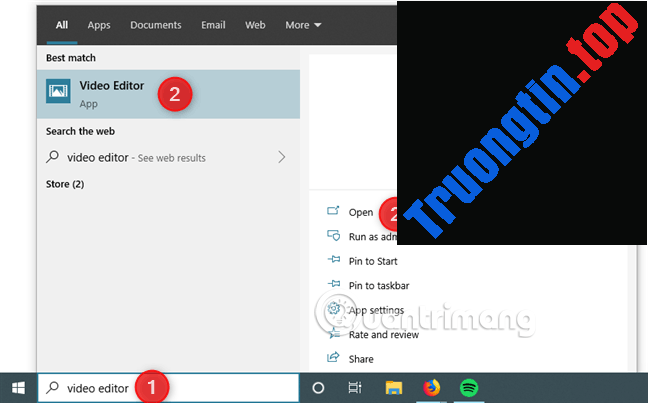
Bạn cũng có thể mở Video Editor từ chỗ khác chẳng hạn từ menu Start hoặc phần mềm Photos nhưng chậm hơn.
Khi đã mở Video Editor, bạn cũng đều có thể tạo video mới bằng cách click vào New video từ trên đầu cửa sổ, đặt tên cho dự án và sau đó bắt đầu tạo và chỉnh sửa video.
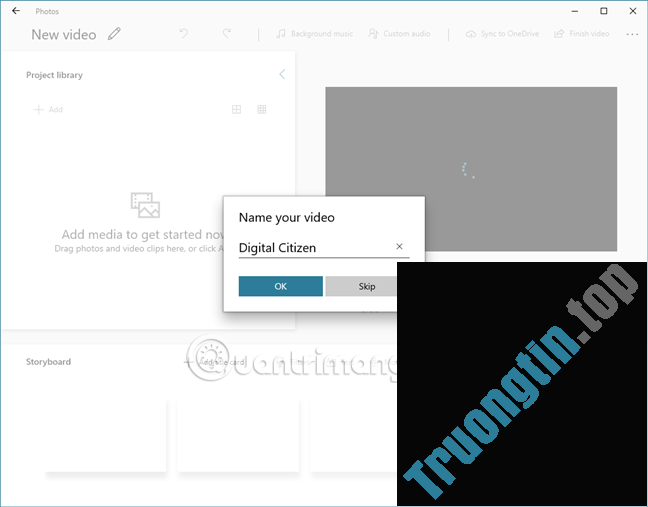
Tiếp theo, hãy xem bạn có thể thi hành được các gì với phần mềm Video Editor từ Windows 10 này nhé.
1. Thêm video, hình ảnh vào timeline sử dụng tính năng kéo và thả hoặc nút Add
Video Editor được thiết kế để giúp trải nghiệm tạo video dễ dàng và trực quan nhất có thể. Để thêm video và hình ảnh vào dự án, nhấn nút Add và chọn nơi tải lên từ máy tính hoặc web.
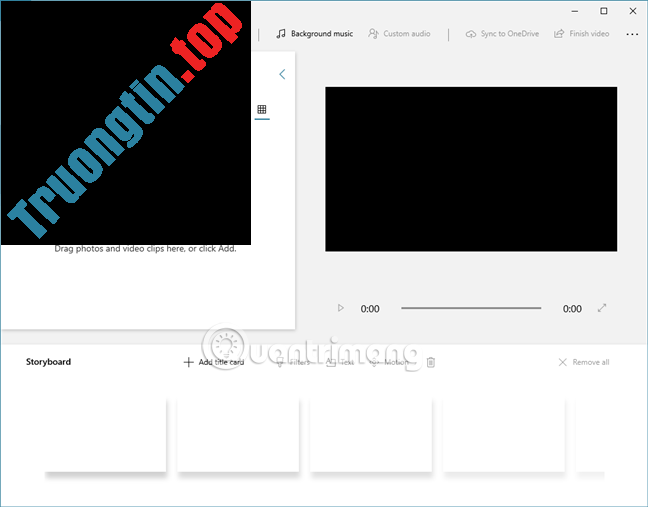
Ngoài ra, bạn cũng đều có thể kéo và thả video, hình ảnh từ File Explorer trực diện vào phần Project library.
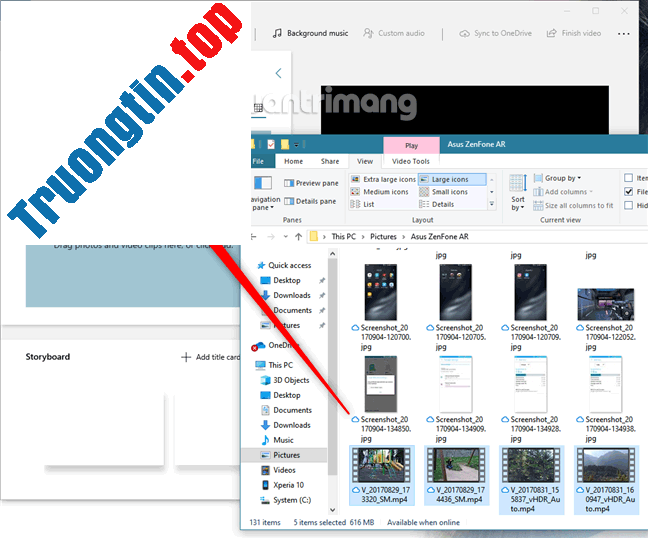
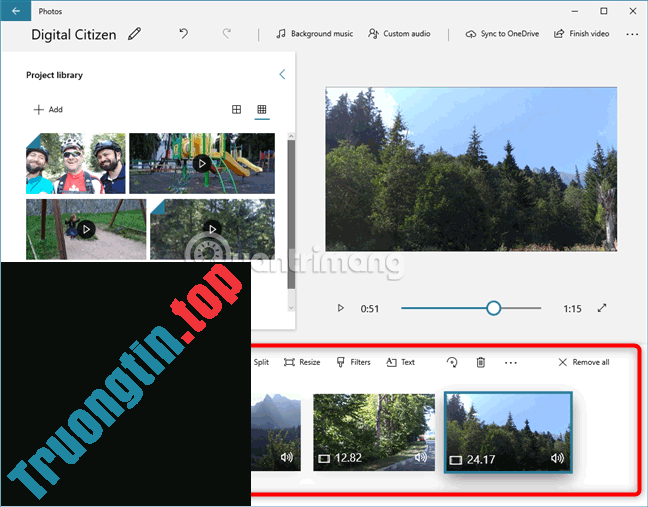
Tất cả video và hình ảnh bạn thêm sẽ có hiển thị trong Project library. Từ đây, bạn cũng có thể có thể kéo và thả chúng vào Storyboard ở cuối cửa sổ. Trong timeline, bạn cũng có thể có thể bố trí lại nội dung nếu muốn cũng như cắt video, điều chỉnh thời lượng hình ảnh hiển thị, chèn chữ, thêm hiệu ứng video, v.v…
2. Chèn thẻ tiêu đề vào video
Ngoài việc thêm văn bản trực diện vào video trong Storyboard, Video Editor cũng cho phép chèn thẻ tiêu đề. Thẻ tiêu đề là một quãng văn bản được hiện trên toàn bộ màn hình trong thời gian nhất định. Video Editor cũng cho phép chọn màu background và font chữ sử dụng.
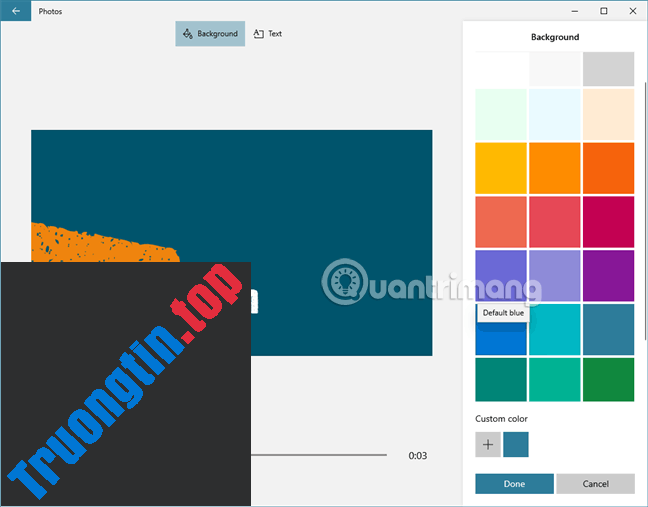
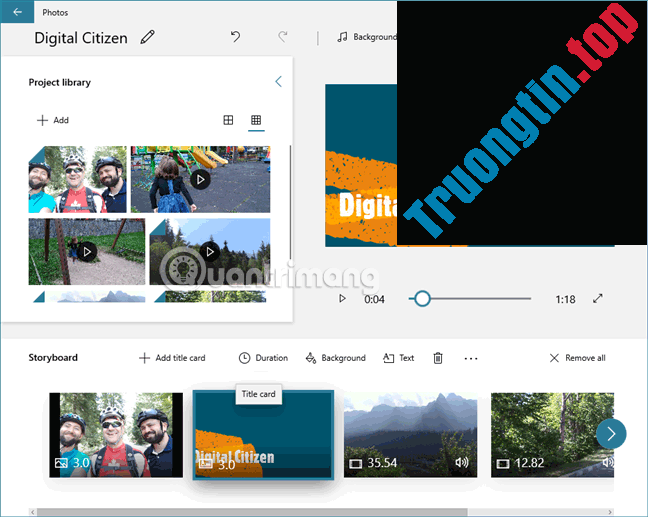
Khi tạo thẻ tiêu đề, nó sẽ được thêm vào Storyboard và bạn có thể chỉnh sửa như các video hoặc hình ảnh khác.
3. Thay đổi kiểu chữ sử dụng cho video
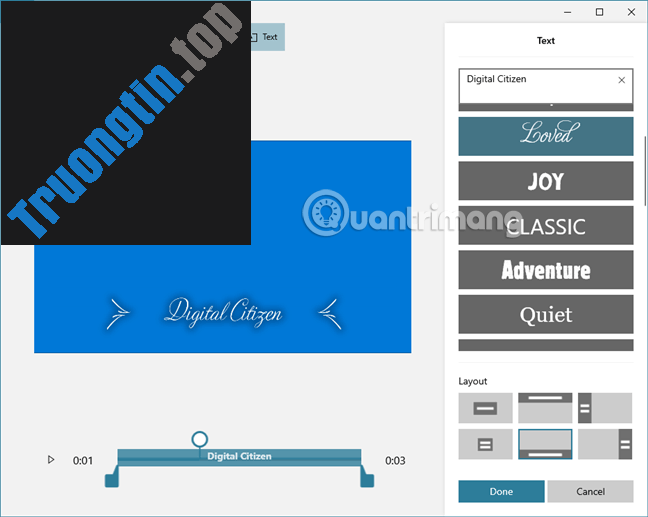
Trong Video Editor, bạn sử dụng nhiều tùy chọn để thay đổi chữ được thêm vào video và hình ảnh cũng như chữ trong thẻ tiêu đề.
Có nhiều tùy chọn không giống nhau cho bạn lựa chọn tùy thuộc vào loại video và theme của nó.
4. Cắt video
Nếu video thêm vào Storyboard quá dài hoặc chỉ mong một phần trong đó, bạn tận gốc cũng có thể thi hành được điều ấy trong Video Editor. Ứng dụng này có các tùy chọn Split và Trim giúp cắt video. Để sử dụng chọn video muốn chỉnh sửa từ Storyboard và sau đó click vào nút Trim hoặc Split .
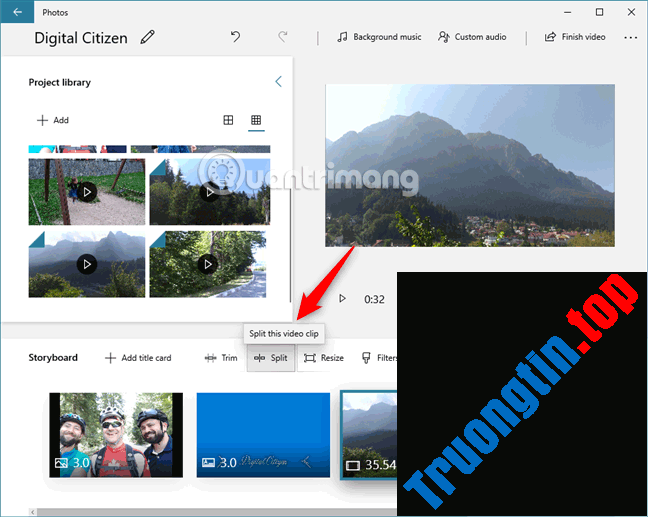
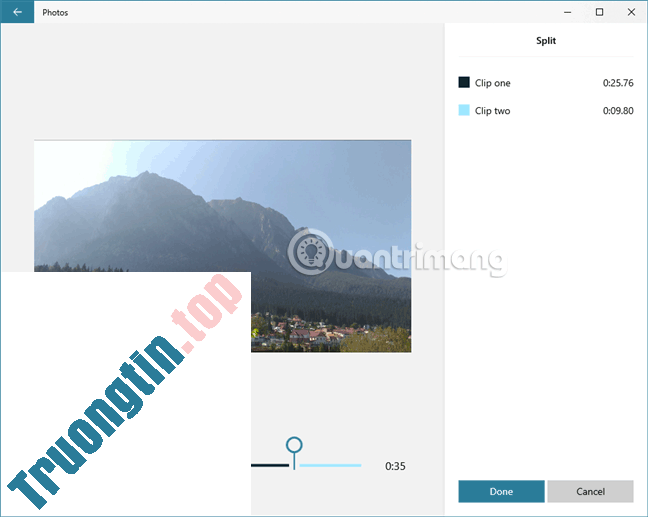
Video Editor sẽ mở video để bạn cắt theo ý muốn. Chọn nơi muốn cắt video và nhấn nút Done . Phần video được cắt sẽ được thêm vô Storyboard ngay lập tức.
5. Xoay video
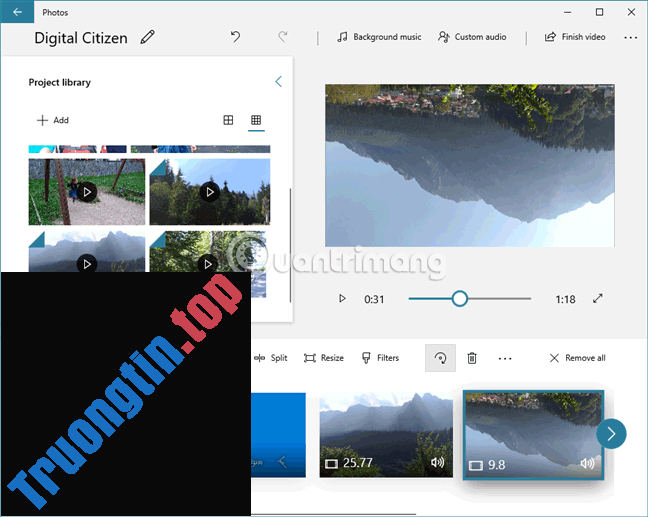
Đôi khi, video của bạn bị ngược, thường diễn ra khi quay video bằng điện thoại thông minh. Nếu muốn xoay video, chọn nó và click vào nút Rotate cho tới khi được đúng hướng bạn muốn.
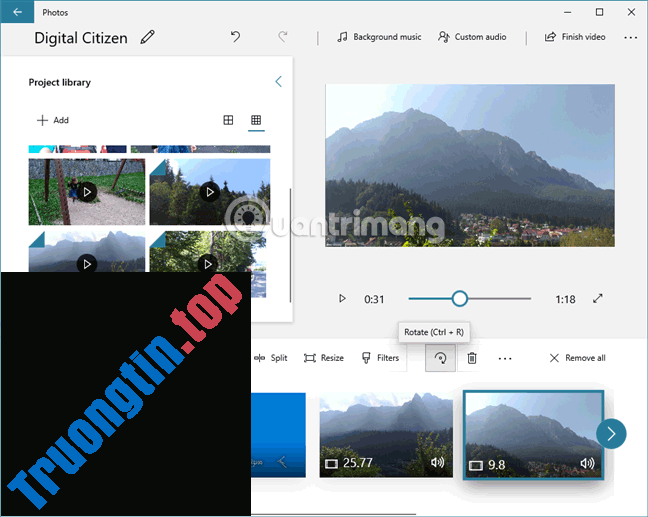
Khi nhất nút Rotate , video được chọn sẽ xoay theo hướng kim đồng hồ. Nhấn bốn lần video sẽ trở lại hướng ban đầu.
6. Điều chỉnh thời lượng hình ảnh và thẻ tiêu đề nghị hiện trong video
Hình ảnh và thẻ tiêu đề thêm vào video có thời gian hiển thị mặc định là 3 giây. Tuy nhiên, nếu muốn hiển thị nó ngắn hoặc dài hơn, bạn có thể điều tiết thời gian bằng phương pháp chọn thẻ tiêu đề hoặc hình ảnh và click vào Duration . Sau đó, chọn thời gian sẵn có hoặc gõ thời gian tùy chỉnh.
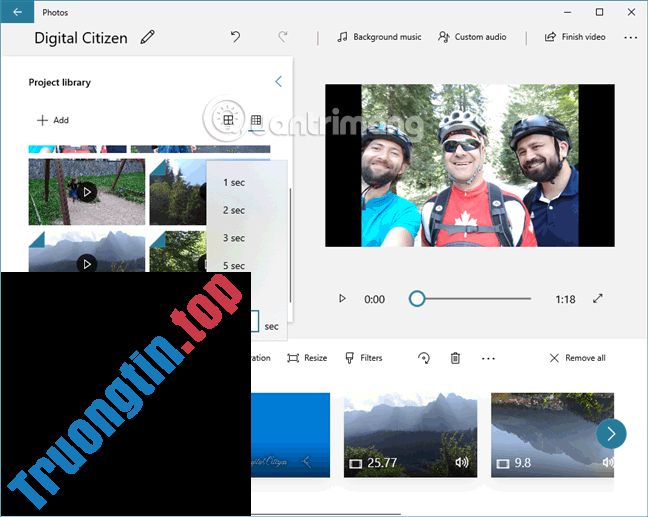
7. Thêm bộ lọc vào video, hình ảnh
Nếu muốn video, hình ảnh của mình đặc biệt, bạn có thể thêm bộ lọc bằng phương pháp chọn video hoặc hình ảnh muốn thay đổi, click vào nút Filter từ Storyboard.
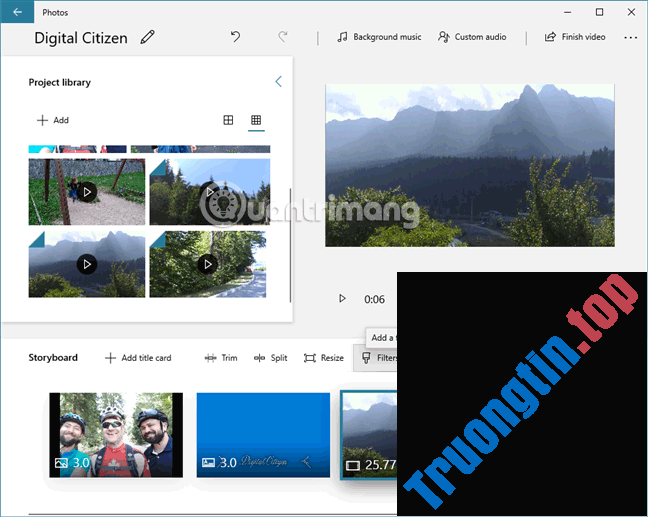
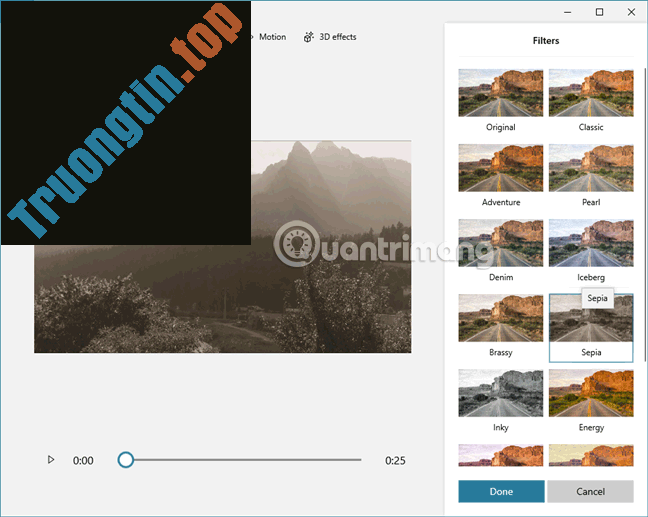
Video Editor có một loạt các bộ lọc thú vị để bạn lựa chọn như Classic, Adventure, Pearl, Denim, Iceberg, Brassy, Sepia, Inky, Energy, Joy, Loved, Pixel và Arcade.
8. Sử dụng hiệu ứng chuyển động cho hình ảnh và video
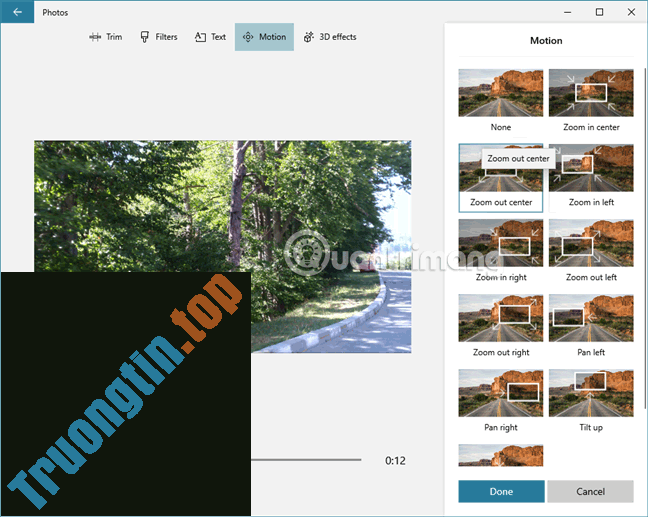
Hình ảnh và video của bạn cũng có thể có thể trông đẹp hơn khi dùng hiệu ứng chuyển động. Mặc dù một số chuyển động được tự động áp dụng cho hình ảnh, Video Editor cũng cấp phép người sử dụng khống chế loại chuyển động và hướng chuyển động. Nó cho dù còn cấp phép thêm chuyển động vào video nếu muốn thêm hiệu ứng động.
Để thêm hiệu ứng, chọn hình ảnh hoặc video và click vào nút ba chấm, sau đó nhấn vào Motion .
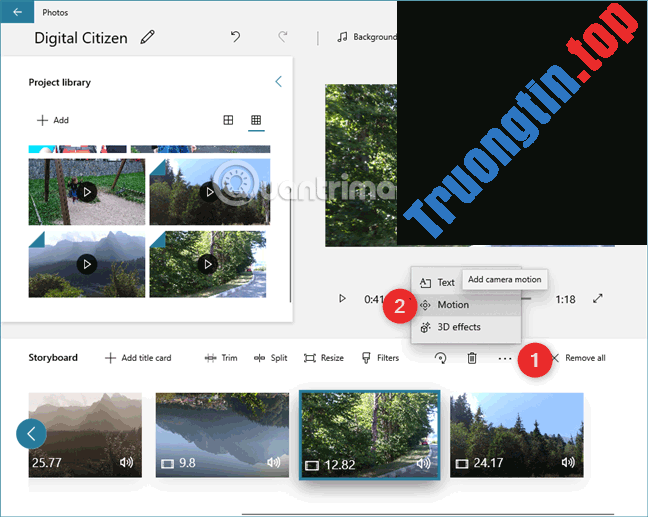
Tiếp theo, bạn sẽ được xem trước video hoặc hình ảnh cùng một bộ cài đặt Motion để lựa chọn. Chọn hiệu ứng chuyển động bạn muốn và nhấn nút Done .
9. Chèn hiệu ứng 3D vào video từ timeline
Bạn có thể thêm 3D Effects cho video trong Video Editor. Khi chọn video muốn chỉnh sửa, chạm vào nút ba chấm và chọn 3D Effects . Sau đó, chọn một hiệu ứng 3D như Balloons, Autumn leaves, Bubbles, Breaking news, Campfire, Confetti shower, Dust explosion, Fireworks, Windy snowflakes, v.v…
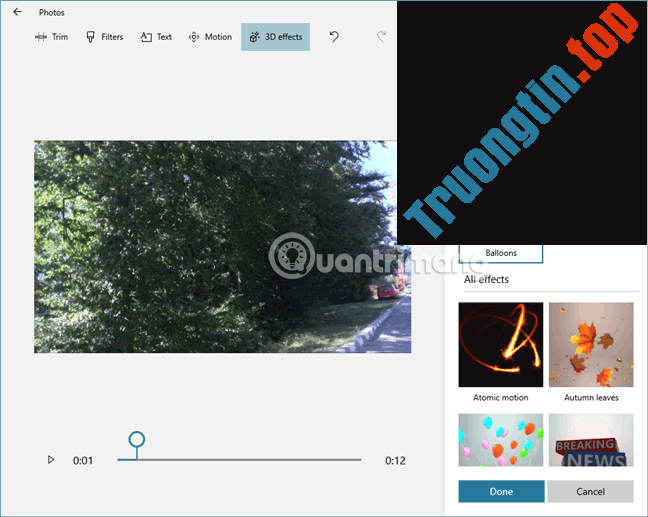
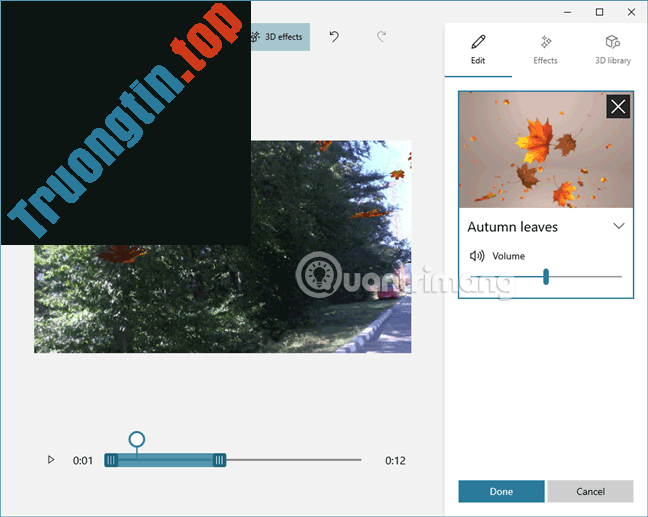
Đây là một thí dụ về hiệu ứng 3D lá mùa thu.
10. Thêm âm nhạc cho video
Nếu không muốn giữ âm thanh gốc của video, bạn có thể sử dụng ứng dụng Video Editor để thêm nhạc nền khác. Để làm điều này, nhấn nút Background music trên đầu cửa sổ ứng dụng.
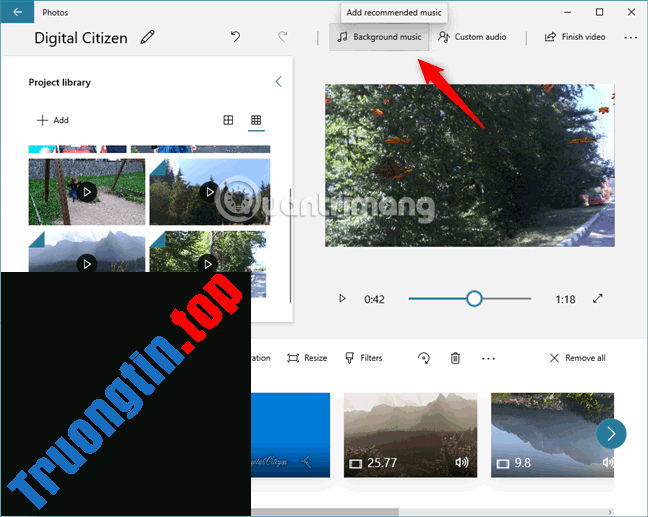
Sau đó, Video Editor sẽ hiển thị bản kê các bản nhạc tích hợp để bạn lựa chọn.
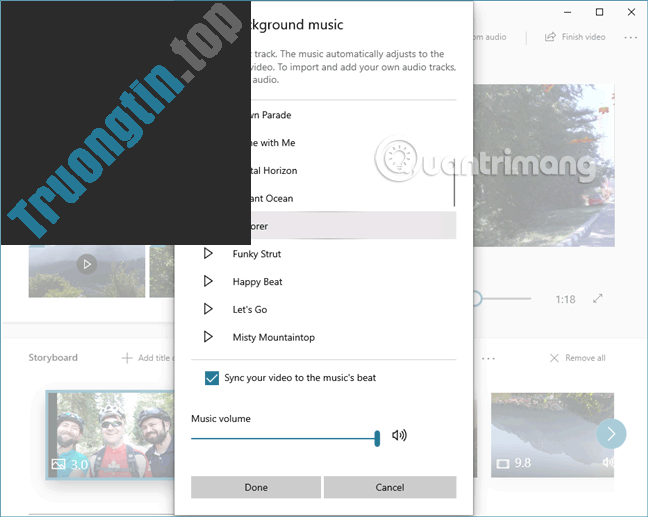
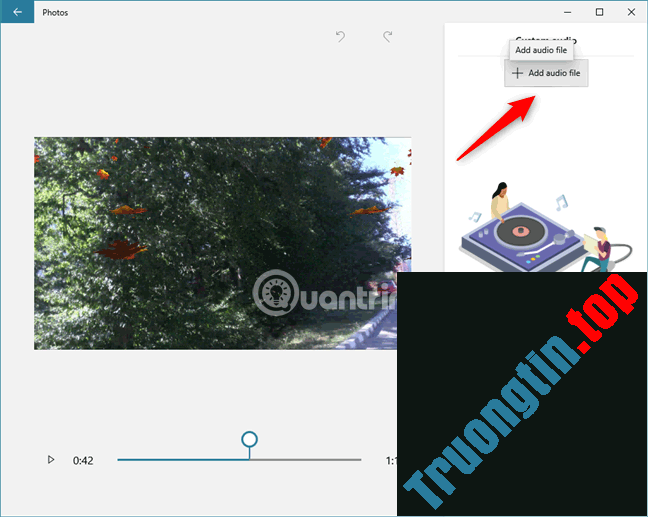
Nếu muốn sử dụng nhạc riêng của video, thay vì nhấn Background music , click hoặc chạm vào Custom audio ở trên đầu cửa sổ Video Editor. Sau đó, click vào Add audio file và duyệt trên PC để tìm bài hát muốn sử dụng.
11. Sao chép dự án video
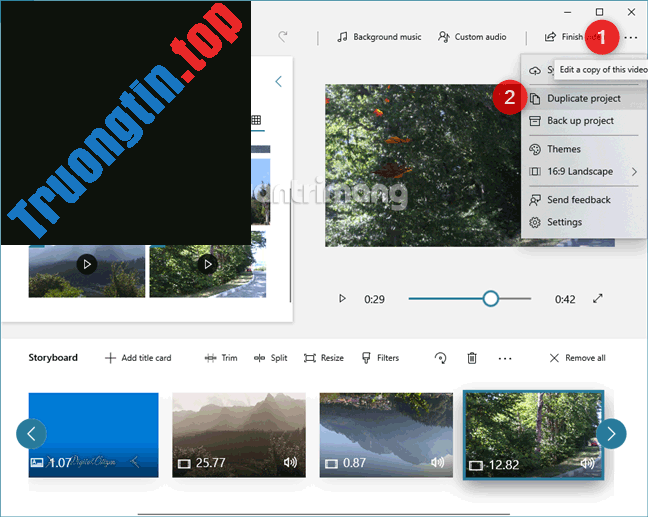
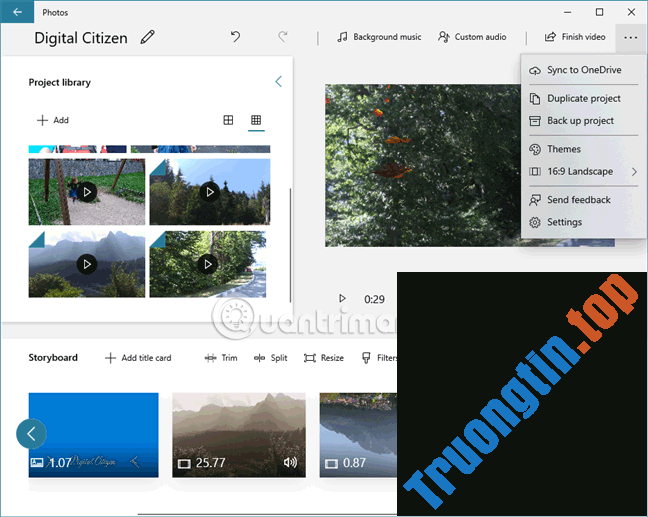
Khi đang tạo video, nếu muốn thực hiện một phiên bản khác của nó, bạn có thể làm với Video Editor bất cứ khi nào. Để sao chép dự án video, nhấn nút ba chấm ở góc trên bên phải của cửa sổ Video Editor và chọn Duplicate project từ menu mở ra.
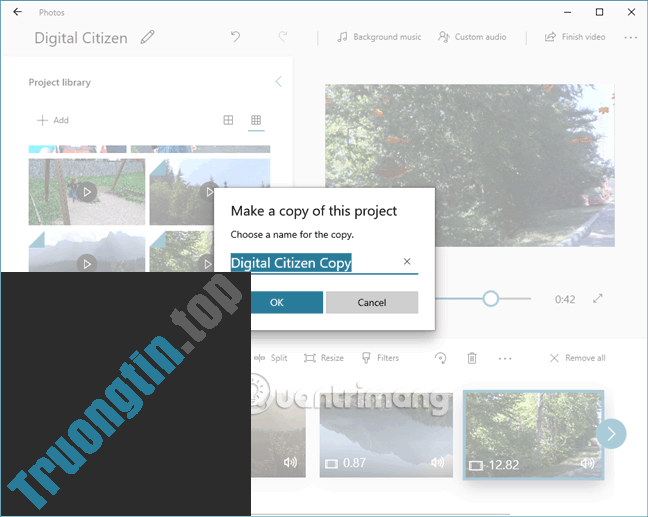
Video Editor sẽ yêu cầu bạn đặt tên cho bản sao, gõ tên và nhấn OK để lưu nó.
12. Đồng bộ các dự án với OneDrive hoặc sao lưu chúng vào phương tiện khác
Nếu không có thời gian để kết thúc dự án hoặc muốn tiếp tục chỉnh sửa video trên máy tính Windows 10 khác, Video Editor có tính năng giúp bạn làm được điều này. Click vào nút ba chấm, chọn tùy chọn Sync to OneDrive hoặc Back up project . Sync to OneDrive lưu dự án của bạn vào OneDrive để tự động tải trên mọi thứ các máy tính và thiết bị Windows 10 kết nối với cùng tài khoản Microsoft. Tùy chọn Back up project lưu dự án cùng theo với mọi thứ video, hình ảnh thêm nữa thư viện trên ổ lưu giữ như USB hoặc CD/DVD.
Video Editor của Windows 10 cung cấp biết bao chọn lựa tùy chỉnh và các tính năng giúp tạo video gia đình tuyệt vời. Nó có lẽ tốt và nhanh hơn Windows Movie Maker cũ, được không ít người sử dụng trên toàn toàn cầu yêu thích.
Chúc các bạn thực hành thành công!
- Cách khắc phục vấn đề FPS thấp lúc chơi game trên Windows
- Cách sử dụng FlexClip chỉnh sửa video
- Cách sửa lỗi “You've been signed in with a temporary profile” trên Windows 10
- Cách vô hiệu hóa màn hình cảm ứng trên thiết bị chạy Windows 10
video editor,cách sử dụng video editor,video editor windows 10,chỉnh sửa video với video editor,tạo video với video editor
Nội dung Cách sử dụng Video Editor trên Windows 10 được tổng hợp sưu tầm biên tập bởi: Tin Học Trường Tín. Mọi ý kiến vui lòng gửi Liên Hệ cho truongtin.top để điều chỉnh. truongtin.top tks.
Bài Viết Liên Quan






Bài Viết Khác
- Địa Chỉ Sửa Laptop Quận 3 – Sửa Nhanh Giá Rẻ
- Địa Chỉ Vệ Sinh Máy Tính Quận 3 – Dịch Vụ Giá Rẻ
- Địa Chỉ Cài Win Quận 3 – Cài Đặt PC Laptop Tại Nhà Q3
- Sửa Wifi Tại Nhà Quận 4
- Dịch Vụ Cài Lại Windows 7,8,10 Tận Nhà Quận 4
- Dịch Vụ Cài Lại Windows 7,8,10 Tận Nhà Quận 3
- Tuyển Thợ Sửa Máy Tính – Thợ Sửa Máy In Tại Quận 4 Lương Trên 10tr
- Tuyển Thợ Sửa Máy Tính – Thợ Sửa Máy In Tại Quận 3
- Cách thiết lập chế độ bảo mật riêng tư trên Instagram
- Dịch Vụ Sửa Máy Tính Đường Cầm Bá Thước Quận Phú Nhuận
- Xem vị trí đèn giao thông trên điện thoại
- 4 trình giả lập game mã nguồn mở miễn phí cho Windows PC, Linux và macOS
- Dịch Vụ Sửa Máy Tính Đường Rạch Cát Quận 8
