
 Forum
Forum


Thông thường, khi bạn bấm chuột vào biểu tượng File Explorer trên thanh tác vụ (taskbar) Windows 10, tức thì cửa sổ Quick Access sẽ mở ra. Đó là bởi thư mục Quick Access này đang được đặt làm vị trí mở theo mặc định khi bạn khởi chạy File Explorer.
Nếu muốn, bạn tận gốc có thể thay đổi vị trí mở mặc định của File Explorer để tiện truy cập nhanh vào một mục nào đó chỉ còn một cú nhấp chuột. Chẳng hạn, nếu bạn muốn File Explorer trỏ đến cửa sổ “This PC” thay vì “Quick Access” theo mặc định, chỉ cần thực hiện một vài thao tác thiết lập dễ dàng sau đây.
Trước tiên, mở bất kỳ cửa sổ File Explorer nào trên PC Windows 10 của bạn. Trong khu vực menu công cụ ở góc trên bên trái màn hình, bạn nhấp vào File > Change folder and search options.
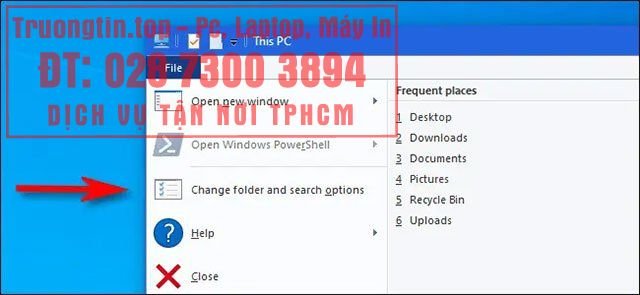
Trong hộp thoại “Folder Options”, hiện ra trên màn hình, bạn hãy nhấp vào tab “General”, sau đó nhấn vào menu thả xuống kế bên tùy chọn “Open File Explorer to”.
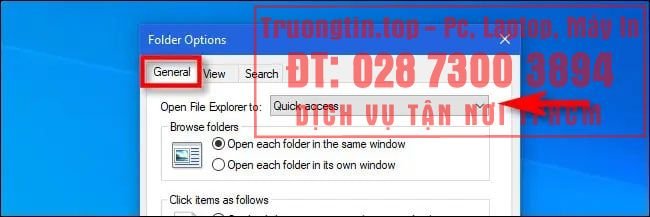
Trong menu thả xuống, bạn sẽ thấy xuất hiện 2 tùy chọn: “Quick Access” và “This PC”. Hãy nhấn vào “This PC”.
Nếu bạn chưa biết thì “This PC” là tên thường gọi thay thế “My Computer” trên Windows. Đây là cửa sổ tổng quan, hiển thị thông tin rồi cho phép bạn truy cập vào các ổ lưu trữ khả dụng trên hệ thống, vị trí mạng và các thư mục hệ thống được dùng đều đều như thư mục Downloads, Desktop hay Documents.
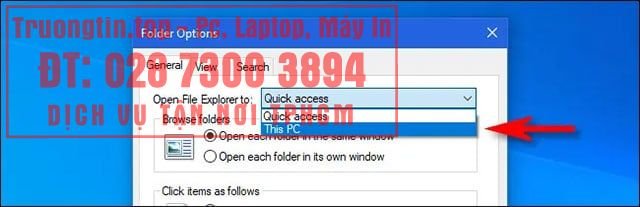
Nhấp vào OK và hộp thoại Folder Options sẽ tức thì đóng lại. Lần kế đến lúc mở File Explorer, bạn sẽ thấy “This PC” là vị trí đầu tiên mở ra.
Làm theo những bước tựa như và chuyển sang tùy chọn “Quick Access” nếu bạn mong muốn đây là địa thế mở mặc định của File Explorer.
- Notepad sẽ có di chuyển sang Microsoft Store để nhận cập nhật đều đặn hơn
- Tải nhanh driver mới thông qua Device Manager trên Windows 10
- Cách thêm/xóa thẻ thông tin cho News and Interests trong Windows 10
- 6 cách khắc phục lỗi không nhận ổ SSD trong Windows 10
- Windows 10 Cumulative Update tháng 5 sửa đến 55 lỗi bảo mật, mời cập nhật
File Explorer,đổi vị trí mở mặc định File Explorer,This PC,Quick Access,windows 10
Nội dung Cách thay đổi vị trí mở mặc định của File Explorer được tổng hợp sưu tầm biên tập bởi: Tin Học Trường Tín. Mọi ý kiến vui lòng gửi Liên Hệ cho truongtin.top để điều chỉnh. truongtin.top tks.
Bài Viết Liên Quan






Bài Viết Khác
- Địa Chỉ Sửa Laptop Quận 3 – Sửa Nhanh Giá Rẻ
- Địa Chỉ Vệ Sinh Máy Tính Quận 3 – Dịch Vụ Giá Rẻ
- Địa Chỉ Cài Win Quận 3 – Cài Đặt PC Laptop Tại Nhà Q3
- Sửa Wifi Tại Nhà Quận 4
- Dịch Vụ Cài Lại Windows 7,8,10 Tận Nhà Quận 4
- Dịch Vụ Cài Lại Windows 7,8,10 Tận Nhà Quận 3
- Tuyển Thợ Sửa Máy Tính – Thợ Sửa Máy In Tại Quận 4 Lương Trên 10tr
- Tuyển Thợ Sửa Máy Tính – Thợ Sửa Máy In Tại Quận 3
- L2TP (Layer 2 Tunneling Protocol) là gì?
- Nạp Mực Máy In Đường Trần Văn Giàu Huyện Bình Chánh
- Review Dịch Vụ Seo Website Huyện Củ Chi
- Nạp Mực Máy In Đường Số 25 Quận Bình Tân
- Pin Laptop Dell Inspiron 3468 Giá Rẻ Nhất
