
 Forum
Forum


Nếu mức sử dụng bộ nhớ Windows 10 cao, bạn cũng có thể sử dụng trình quản lý tác vụ để tìm ứng dụng hoặc chương trình nào đang sử dụng nhiều RAM hoặc bộ nhớ nhất. Đây là cách thực hiện.
RAM và vai trò của nó với hoạt động của máy tính
Mọi chương trình chạy trong Windows đều đòi hỏi một lượng RAM (Random Access Memory) hoặc bộ nhớ nhất định để hoạt động. Trong tình huống bạn chưa biết, RAM là dung lượng lưu giữ tạm thời được các chương trình sử dụng để lưu trữ dữ liệu tạm thời, như cài đặt hiện tại, quy trình làm việc, dữ liệu chưa lưu, v.v…
Nói chung, RAM nhanh hơn hẳn lần so với ổ hdd hoặc SSD. Do đó, các chương trình đòi hỏi bộ nhớ này để hoạt động bình thường. Nếu một chương trình đang sử dụng hết bộ nhớ RAM có sẵn, các chương trình khác có thể không hoạt động bình thường do RAM thấp. Trong tình huống xấu nhất, bản thân chương trình hoặc hệ điều hành có thể gặp sự cố do mức RAM thấp.
Hầu hết các hệ thống hiện nay có ít nhất 8GB RAM. Đối với những hoạt động hàng ngày nói chung như duyệt web, làm việc công sở và xem nội dung media, thì lượng RAM này sẽ là đủ. Tuy nhiên, nếu bạn đang chạy các chương trình nặng như Photoshop hoặc chơi game, bạn phải đặt ý đến việc sử dụng RAM của Windows 10.
Điều này đặc biệt quan trọng đối với những hệ thống có RAM từ 8GB trở xuống. Nếu một chương trình nào đó đang sử dụng quá độ RAM, bạn cũng có thể kết thúc chương trình đó trước khi nó vượt quá tầm khống chế hoặc làm cho các chương trình khác chạy chậm. Bằng cách đó, bạn có thể giảm mức sử dụng RAM trong Windows 10.
Thay vì tự hỏi điều gì đang sử dụng tất cả RAM của mình, bạn có thể tìm thấy chương trình nào đang sử dụng tất cả hoặc đa số RAM trong Windows 10 chỉ trong một vài bước. Dưới này là các bước chuẩn xác bạn cần làm để xác xác định trí các chương trình sử dụng quá độ RAM.
- Cách tăng VRAM trong Windows 10
Sử dụng Task Manager để tìm chương trình dùng đa số RAM
Task Manager tích hợp trong Windows 10 cũng có thể có thể dễ dàng hiển thị ứng dụng nào đang sử dụng toàn bộ hoặc hầu hết bộ nhớ. Để làm điều đó, hãy mở Task Manager, chuyển đến tab “Processes” và nhấp vào tiêu đề “Memory” để sắp xếp theo các chương trình sử dụng hầu hết RAM. Dưới đây là các bước chi tiết bạn cần làm theo.
1. Đầu tiên, click chuột phải vào thanh Taskbar.
2. Từ danh sách, chọn “Task Manager” để mở trình quản lý tác vụ.

3. Trong Task Manager , hãy chuyển đến tab “Processes”.
4. Khi bạn đã ở đây, hãy nhấp vào tiêu đề “Memory”.
5. Ngay sau khi bạn nhấp vào nó, Task Manager sẽ bố trí theo những tiến độ sử dụng nhiều RAM nhất.
6. Bạn sẽ thấy tiến trình hoặc chương trình đang sử dụng nhiều RAM nhất ở đầu danh sách. Trong trường hợp ví dụ, Chrome sử dụng hầu hết bộ nhớ.
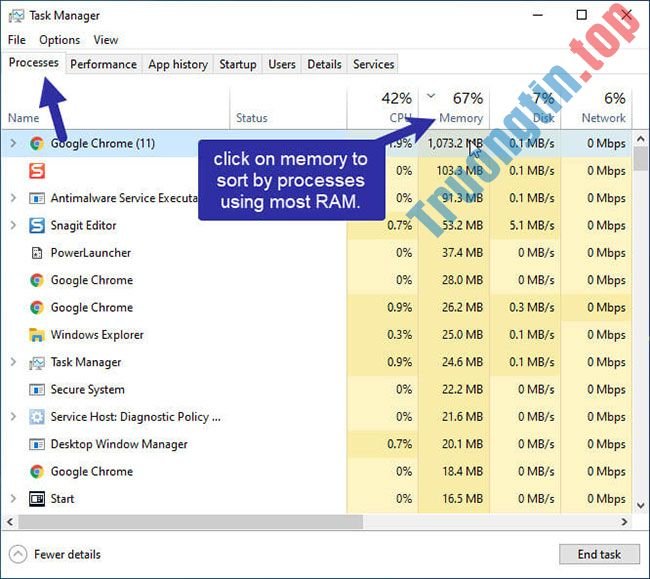
Khi bạn nhận ra tiến trình hoặc chương trình chịu trách nhiệm cho việc sử dụng tất cả RAM, bạn có thể buộc thoát ứng dụng hoặc giảm cân nặng công việc trong chương trình cụ thể đó. Thực hiện bất kỳ động thái nào trong hai hành động này sẽ khiến giảm mức sử dụng RAM của chương trình.
Lưu ý quan trọng : Hãy nhớ rằng nếu bạn buộc thoát ứng dụng để giải phóng RAM, bạn cũng đều có thể mất mọi dữ liệu chưa được lưu. Vì vậy, bạn nên lưu dữ liệu theo phương pháp thủ công và sau đó đóng ứng dụng, chứ đừng kết thúc tiến độ từ trình quản lý tác vụ. Chỉ buộc thoát khi ứng dụng không phản hồi.
- Cách xem tab nào trên Chrome đang chiếm nhiều RAM và CPU nhất
- Cách kiểm tra tab Chrome nào đang làm chậm máy tính của bạn
- Cách sửa lỗi trình duyệt Cốc Cốc ngốn nhiều RAM
- Nhiều RAM có làm ra sự khác biệt trong năng suất chơi game?
Windows 10,chương trình sử dụng nhiều RAM nhất,chương trình nào dùng nhiều RAM nhất,tìm chương trình sử dụng nhiều RAM nhất,chương trình sử dụng nhiều RAM nhất trong Windows 10
Nội dung Cách tìm chương trình sử dụng nhiều RAM nhất trong Windows 10 được tổng hợp sưu tầm biên tập bởi: Tin Học Trường Tín. Mọi ý kiến vui lòng gửi Liên Hệ cho truongtin.top để điều chỉnh. truongtin.top tks.
Bài Viết Liên Quan






Bài Viết Khác
- Địa Chỉ Cài Win Quận 3 – Cài Đặt PC Laptop Tại Nhà Q3
- Sửa Wifi Tại Nhà Quận 4
- Sửa Laptop Quận 3
- Dịch Vụ Cài Lại Windows 7,8,10 Tận Nhà Quận 4
- Dịch Vụ Cài Lại Windows 7,8,10 Tận Nhà Quận 3
- Tuyển Thợ Sửa Máy Tính – Thợ Sửa Máy In Tại Quận 4 Lương Trên 10tr
- Tuyển Thợ Sửa Máy Tính – Thợ Sửa Máy In Tại Quận 3
- Địa Chỉ Vệ Sinh Máy Tính Quận 3 – Dịch Vụ Giá Rẻ
- Các cách tìm địa chỉ IP Router trên Windows 10
- Cách lưu trữ ảnh bảo mật trên Encrypt My Photos
- Nạp Mực Máy In Đường Cư Xá Nguyễn Trung Trực Quận 10
- Dịch Vụ Cài Win Đường Tôn Thất Thuyết Quận 4
- Sửa Máy Tính Bị Đen Màn Hình Giá Bao Nhiêu – Sửa Ở Đâu?