
 Forum
Forum


Theo mặc định, bạn cũng có thể khởi động vào Advanced Startup Options trong Windows 10.
Màn hình Advanced Boot Options là màn hình đen cũ khi khởi động như trong Windows 7 và Windows trước đó. Advanced Startup Options cho phép bạn khởi động Windows ở các chế độ khắc phục sự cố nâng lên như Advanced Startup Options. Tuy nhiên, bạn truy cập màn hình Advanced Boot Options bằng cách bật máy tính và tiếp tục nhấn phím F8 trước lúc Windows khởi động.
Hướng dẫn này sẽ chỉ cho bạn cách kích hoạt hoặc vô hiệu hóa màn hình F8 Advanced Boot Options cũ khi boot trong Windows 10.
Lưu ý:
- Bạn phải đăng nhập với quyền admin để cũng đều có thể bật hoặc tắt màn hình F8 Advanced Boot Options.
- Nếu bạn đã bật Fast Boot trong cài đặt firmware UEFI, thì bạn sẽ không thể khởi động màn hình Advanced Boot Options, vì bạn sẽ không có thời gian nhấn F8 trước khi Windows khởi động.
- Nếu bạn khởi động kép Windows 10 với một hệ điều hành Windows khác và đã bật Advanced Boot Options, thì bạn sẽ luôn thấy màn hình Windows Boot Manager bên dưới trước tiên khi boot.
Vô hiệu hóa/kích hoạt F8 Advanced Boot Options bằng lệnh displaybootmenu
1. Mở Command Prompt với quyền admin hoặc Command Prompt khi boot.
2. Thực hiện bước 3 (để kích hoạt) hoặc bước 4 (để vô hiệu hóa), tùy theo những gì bạn muốn làm.
3. Để kích hoạt màn hình F8 Advanced Boot Options trong Windows 10, nhập lệnh bên dưới trong Command Prompt, nhấn Enter và chuyển đến bước 5.
bcdedit /set {bootmgr} displaybootmenu yes
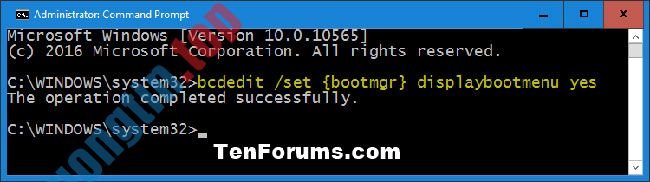
4. Để vô hiệu hóa màn hình F8 Advanced Boot Options trong Windows 10, nhập lệnh bên dưới trong Command Prompt, nhấn Enter và chuyển đến bước 5.
bcdedit /set {bootmgr} displaybootmenu no

5. Khi hoàn tất, bạn cũng có thể có thể đóng Command Prompt nếu muốn.
Vô hiệu hóa/kích hoạt F8 Advanced Boot Options bằng lệnh bootmenupolicy
Lưu ý : Nếu bạn có nhiều hệ điều hành boot, thì tùy chọn này rất tiện để cũng đều có thể chỉ định hệ điều hành nào bạn mong muốn vô hiệu hóa/kích hoạt F8 Advanced Boot Options.
1. Mở Command Prompt với quyền admin hoặc Command Prompt khi boot.
2. Nhập bcdedit trong Command Prompt và nhấn Enter .
3. Trong phần Windows Boot Manager , hãy nhìn sang bên phải phần default và ghi chú những gì có trong phần identifier (ví dụ: “{current}” ). Đây là hệ điều hành mặc định.

4. Thực hiện bước 5 (để kích hoạt) hoặc bước 6 (để vô hiệu hóa), tùy theo một số gì bạn muốn làm.
5. Để kích hoạt màn hình F8 Advanced Boot Options trong Windows 10, nhập lệnh bên dưới trong Command Prompt, nhấn Enter và chuyển sang bước 7.
bcdedit /set {identifier} bootmenupolicy Legacy
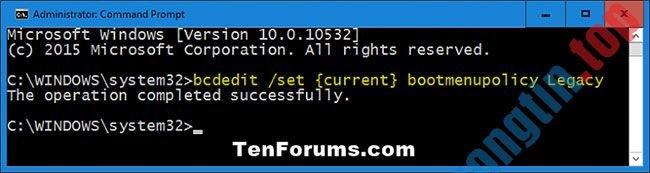
Lưu ý: Thay thế identifier trong lệnh trên với định danh thực tiễn (ví dụ: {current} ) từ bước 3 cho hệ điều hành mặc định.
Ví dụ:
bcdedit /set {current} bootmenupolicy Legacy
6. Để vô hiệu hóa màn hình F8 Advanced Boot Options trong Windows 10, nhập lệnh bên dưới trong Command Prompt, nhấn Enter và chuyển sang bước 7.
bcdedit /set {identifier} bootmenupolicy Standard
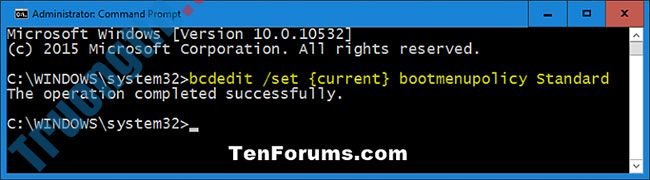
Lưu ý : Thay thế identifier trong lệnh trên với định danh thực tế (ví dụ: {current} ) từ bước 3 cho hệ điều hành mặc định.
Ví dụ:
bcdedit /set {current} bootmenupolicy Standard
7. Khi hoàn tất, bạn cũng có thể có thể đóng Command Prompt nếu muốn.
- Cách kích hoạt/vô hiệu hóa quyền của trang web trong Microsoft Edge
- Hướng dẫn kích hoạt/vô hiệu hóa tính năng Tiết kiệm pin (Battery Saver) Windows 10
- Cách vô hiệu hóa/kích hoạt UEFI Secure Boot trong Windows 10
- Kích hoạt/vô hiệu hóa thanh Language bar trên Windows 10
windows 10,F8 Advanced Boot Options,F8 Advanced Boot Options trong win 10,vô hiệu hóa F8 Advanced Boot Options,kích hoạt F8 Advanced Boot Options
Nội dung Cách vô hiệu hóa/kích hoạt F8 Advanced Boot Options trong Windows 10 được tổng hợp sưu tầm biên tập bởi: Tin Học Trường Tín. Mọi ý kiến vui lòng gửi Liên Hệ cho truongtin.top để điều chỉnh. truongtin.top tks.
Bài Viết Liên Quan

Bài Viết Khác
- Địa Chỉ Sửa Laptop Quận 3 – Sửa Nhanh Giá Rẻ
- Địa Chỉ Vệ Sinh Máy Tính Quận 3 – Dịch Vụ Giá Rẻ
- Địa Chỉ Cài Win Quận 3 – Cài Đặt PC Laptop Tại Nhà Q3
- Sửa Wifi Tại Nhà Quận 4
- Dịch Vụ Cài Lại Windows 7,8,10 Tận Nhà Quận 4
- Dịch Vụ Cài Lại Windows 7,8,10 Tận Nhà Quận 3
- Tuyển Thợ Sửa Máy Tính – Thợ Sửa Máy In Tại Quận 4 Lương Trên 10tr
- Tuyển Thợ Sửa Máy Tính – Thợ Sửa Máy In Tại Quận 3
- Hướng dẫn cách chặn video và kênh YouTube
- Hướng dẫn gỡ cài đặt phần mềm trên Ubuntu
- Dịch Vụ Cài Win Đường Số 9 Quận Thủ Đức
- Pin Laptop Acer Aspire 3935 Giá Rẻ Nhất
- 6 lựa chọn thay thế iCloud Drive tốt nhất cho iPhone/iPad
