
 Forum
Forum


Như chúng ta đều biết, Windows 10 đã được tích hợp sẵn chương trình chống vi rút thời gian thực mang tên Windows Defender và thực tiễn thử nghiệm cho biết công cụ này hoạt động kha khá hiệu quả. Theo mặc định, Windows Defender sẽ tự động được khởi chạy chạy ở chế độ nền nhằm đảm bảo tất cả người dùng Windows, từ chuyên sâu đến phổ thông sẽ đều cũng đều có thể được bảo quản khỏi virus và các lỗi bảo mật khác 1 cách toàn diện. Dưới này là cách thức hoạt động của Windows Defender.
Bắt đầu từ bản cập nhật Creators dành riêng cho Windows 10, giao diện của Windows Defender đã được thay đổi một chút cũng giống được tích hợp vào Windows Defender Security Center để quả đó, cung cấp cho người dùng quyền truy cập vào các công cụ bảo mật như bảo vệ gia đình (family protection), cài đặt tường lửa (firewall), giữ ổn định công suất thiết bị và và điều khiển bảo mật trình duyệt. Nếu bạn chưa cập nhật phiên bản Creators cho Windows 10 của mình thì cũng đừng lo, Windows Defender sẽ còn hoạt động như bình thường.

- Cách diệt virus bằng Windows Defender Offline trên Windows 10 Creators
Windows Defender
- Windows Defender là gì?
- Tận dụng ưu thế của của các tính năng quét và cập nhật tự động
- Xem lịch sử quét và các phần mềm độc hại đã biết thành tách biệt
- Cách tiến hành quét thủ công
- Cách quét file hoặc thư mục cụ thể để tìm ứng dụng độc hại với Microsoft Defender
- Cấu hình cài đặt bảo quản chống virus và các mối đe dọa
- Thiết lập bỏ quét một số thư mục hoặc tệp cụ thể
- Windows Defender sẽ làm sao nếu bạn cài đặt phần nào mềm Antivirus khác?
- Tổng kết
Windows Defender là gì?
Trong quá khứ, Microsoft đã từng phát triển một ứng dụng chống virus độc lập mang tên Microsoft Security Essentials, và công cụ này trên thực tế đã hoạt động tốt trong Windows XP, Vista và Windows 7. Cho đến Windows 8, Microsoft Security Essentials đã được tinh chỉnh và phát triển thêm một chút, được tích hợp sẵn vào các phiên bản Windows mới và đổi tên thành Windows Defender. Và tất nhiên do phải đảm nhiệm nhiều tác vụ về bảo mật khác nhau, bạn không thể kỳ vọng Windows Defender cho thể hoạt động đặc biệt hoàn mỹ với mỗi tính năng được. Lấy tỉ dụ đơn giản, khả năng phòng trống cũng giống diệt virus của WindowsDeferrer chẳng thể tốt bằng các phần mềm chuyên dụng khác như BitDefender và Kaspersky. Dù sao thì Windows Defender cũng chỉ là một công cụ bảo mật tổng hợp được tích hợp sẵn và hoàn toàn miễn phí.
Nhưng Windows Defender cũng có thể có một số lợi thế nhất định. Có thể khẳng định Windows Defender là một trong các phần mềm bảo mật ít gây ảnh hưởng đến các tác vụ khác nhất bởi nó giải quyết tất cả ở chế độ nền bất cứ bao giờ có thể và do đó, sẽ không khiến bạn khó chịu. Windows Defender cũng “chơi đẹp” hơn so với những trình duyệt web cũng các ứng dụng bảo mật khác. Nó tôn trọng các cài đặt bảo mật và quyền riêng tư của người dùng nhiều hơn hầu hết các ứng dụng chống virus đang xuất hiển thị trên thị trường.
Tận dụng lợi thế của của các tính năng quét và cập nhật tự động
Sử dụng công cụ bảo mật nào là tùy thuộc vào bạn, nhưng phải khẳng định luôn rằng Windows Defender không cần là một lựa chọn tồi (và trên thực tế, đa số các kêu ca về Windows Defender đã được Microsoft lắng nghe và khắc phục tương đối triệt để từ một vài năm trở lại đây). Tuy nhiên, với những người đều đặn nên làm việc với những dữ liệu quan trọng cũng giống có nhu cầu về bảo mật chuyên sâu hơn, tốt nhất là họ nên sử dụng các phần mềm chống phần mềm độc hại chuyên biệt và có bản quyền, thí dụ như Malwarebytes hay Kaspersky… thì sẽ đem lại hữu hiệu rõ ràng hơn.
Cũng giống như các phần mềm diệt virus khác, Windows Defender tự động chạy ẩn, tự động quét các tệp tin khi chúng được tải xuống, được chuyển từ ổ đĩa gắn rời vào hệ thống và trước lúc bạn mở chúng.
Bạn thực thụ chẳng luôn phải quan tâm nhiều về Windows Defender khi nó được chạy ẩn. Windows Defender sẽ chỉ hiện lên để thông báo cho bạn khi nó tìm thấy bất kể phần mềm độc hại nào. Nó thậm chí sẽ không hỏi xem bạn mong muốn xử lý ứng dụng độc hại đã tìm thấy như thế nào. Windows Defender chỉ dễ dàng là dọn dẹp mọi thứ và tách biệt các tệp độc hại một cách tận gốc tự động.
Đôi khi bạn sẽ thấy cửa sổ Windows Defender bật lên để thông báo cho bạn biết về thời điểm công đoạn quét được thi hành và thường thì thông thường bạn cũng có thể có thể xem tin tức chi tiết về lần quét cuối cùng bằng phương pháp truy cập vào Action Center trong Windows 10.
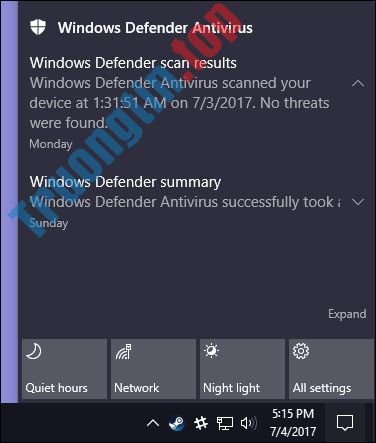
Nếu sau khi quét mà Windows Defender không tìm thấy mối đe dọa, bạn cũng sẽ thấy một thông báo cho thấy rằng nó đang thi hành các động thái cần có để làm sạch những mối đe dọa hiện hữu cũng giống tiềm ẩn, và bạn sẽ chẳng cần nên làm gì hết vì Windows Defender là một công cụ tận gốc tự động!

Các bản cập nhật chống virus tự động sẽ được gửi đến cho bạn thông qua Windows Update và được cài đặt giống như mọi bản cập nhật hệ thống khác. Các bản cập nhật kiểu này thường không đòi hỏi bạn phải khởi động lại máy tính. Bằng cách đó, bạn không luôn phải lo âu về việc cập nhật Windows Defender, vì tất cả đã được giải quyết một cách thầm lặng và tự động trong nền của hệ thống.

Xem lịch sử quét và các phần mềm độc hại đã trở nên tách biệt
Bạn có thể xem lịch sử quét của Windows Defender bất kể bao giờ nếu muốn và nếu bạn được thông báo rằng có một vài ứng dụng độc hại đã bị chặn, bạn cũng đều có thể xem các tin tức cụ thể về những ứng dụng này. Để kích hoạt Windows Defender Security Center , bạn chỉ cần nhấn Start, gõ từ khóa “defender” vào ô kiếm tìm và sau đó chọn Windows Defender Security Center.

Trong cửa sổ Windows Defender Security Center , chuyển qua tab Windows Defender (biểu tượng hình cái khiên) và sau đó nhấp vào liên kết có nội dung Scan history .

Cửa sổ của Scan history sẽ có mở và hiển thị cho bạn tin tức về tất cả những mối đe dọa hiện hữu, cộng với các thông tin về lần quét cuối cùng của Windows Defender. Nếu bạn muốn xem toàn bộ lịch sử về các mối dọa dẫm đã được cách ly, chỉ cần nhấp vào liên kết See full history cũng nằm ở trong mục Scan history .

Ở đây, bạn có thể thấy được mọi thứ các mối dọa dẫm mà Windows Defender đã cách ly thành công. Để hiển thị thêm bản kê về các mối đe dọa, hãy nhấp vào mũi tên ở bên phải. Và để xem tin tức chi tiết về từng mối đe dọa cụ thể, hãy nhấp vào liên kết See details .

Bạn không thực thụ cần phải làm bất kể điều gì khác ở đây, nhưng nếu Windows Defender không tự động xóa các mối dọa dẫm khi được tìm thấy, bạn cũng sẽ có cung cấp tùy chọn để làm điều này. Ngoài ra, bạn cũng có thể khôi phục một mục từ khu vực cách ly, nhưng bạn chỉ nên thi hành vấn đề này khi tận gốc chắc chắn rằng mục đó không phải là một ứng dụng độc hại. Đừng vội làm bất kể điều gì nếu bạn không chắc chắn 100% về điều đó!
Cách tiến hành quét thủ công
Quay trở lại tab chính là Windows Defender, bạn cũng có thể cài đặt cho Windows Defender chạy trình quét thủ công mau chóng bằng cách nhấp vào nút Quick Scan . Thông thường, bạn sẽ không càng phải nhọc lòng tới điều đó vì Windows Defender cung cấp bảo vệ thời gian thực và cũng triển khai quét tự động thường xuyên. Tuy nhiên, nếu bạn muốn có gì đó yên lòng hơn chẳng hạn, thì vấn đề thi hành quét thủ công cũng không có hại gì!

Ngoài ra, bạn cũng đều có thể nhấp vào liên kết Advanced scan trên màn hình để chạy ba kiểu quét khác nhau, bao gồm:
- Quét toàn diện (full scan): Với quét nhanh, Windows Defender sẽ chỉ tiến hành quét trên bộ nhớ của bạn cũng như các địa thế chung chung khác, trong khi quét toàn diện sẽ kiểm tra cần thận mọi tệp tin và chương trình đang chạy trên hệ thống, do đấy chế độ quét này có thể đơn giản mất tới một giờ hoặc lâu hơn. Tốt nhất bạn phải làm điều đó lúc không có kế hoạch sử dụng máy tính của mình nhiều, hoặc trong giờ nghỉ.
- Quét tùy chỉnh (custom scan): Quét tùy chỉnh cho phép bạn chọn một thư mục cụ thể để quét. Bạn cũng có thể thực hiện vấn đề này bằng cách bấm chuột phải vào bất kỳ thư mục nào trên PC của mình và chọn tùy chọn Scan with Windows Defender trong menu.
- Quét ngoại tuyến (Windows Defender Offline scan): Một số ứng dụng độc hại khó loại bỏ khi đang Windows đang chạy. Khi bạn chọn quét ngoại tuyến, Windows sẽ khởi động lại và chạy trình quét trước khi được load trên PC.

Cách quét file hoặc thư mục cụ thể để tìm ứng dụng độc hại với Microsoft Defender
Trên Windows 10, Microsoft Defender (trước đây coi là Windows Defender) luôn quét các file trước lúc bạn mở chúng, trừ khi bạn cài đặt chương trình diệt virus của bên thứ ba. Bạn cũng có thể có thể thi hành quét nhanh bất kỳ file hoặc thư mục nào như sau:
Đầu tiên, tìm file hoặc thư mục bạn mong muốn quét. Nó cũng đều có thể được đặt trong File Explorer hoặc trên desktop. Sử dụng con trỏ chuột, click chuột phải vào mục này.

Trong menu pop-up, chọn Scan With Microsoft Defender . (Trên các phiên bản Windows 10 trước bản cập nhật May 2020 Update, tùy chọn đây là Scan With Windows Defender ).

Cửa sổ Windows Security sẽ xuất hiện và kết quả quét sẽ có hiển thị ở gần trên đầu, ngay bên dưới tiêu đề Scan Options. Nếu tất cả đều ổn, bạn sẽ thấy thông báo No Current Threats .

Mặt khác, nếu phần mềm độc hại được phát hiện, Microsoft Defender sẽ cảnh báo bạn bằng một thông báo có nội dung là “Threats Found” ( các mối đe dọa đã được tìm thấy ) và (các) file bị ảnh hưởng sẽ được liệt kê.
Để loại bỏ các mối đe dọa, hãy nhấp vào nút Start Actions.

Sau khi nhấp vào Start Actions , Microsoft Defender sẽ tự động loại bỏ các mối đe dọa và tất cả sẽ trở lại bình thường. Nếu bạn muốn hiểu thêm chi tiết về những mối dọa dẫm đã được vô hiệu hóa, hãy nhấp vào Protection History ngay bên dưới kết quả quét.
Cấu hình cài đặt bảo quản chống virus và các mối dọa dẫm
Theo mặc định, Windows Defender tự động thiết lập bảo quản theo thời gian thực, bảo quản dựa trên đám mây và gửi mẫu. Bảo vệ thời gian thực sẽ đáp ứng Windows Defender có thể tự động tìm ra các ứng dụng độc hại bằng cách quét hệ thống của bạn theo thời gian thực. Bạn hoàn toàn có thể tắt tính năng này trong 1 khoảng thời gian ngắn nếu cần có vì nguyên do ảnh hưởng đến hiệu suất, nhưng lưu ý là Windows Defender sẽ tự động bật lại tính năng bảo vệ thời gian thực để giữ cho bạn an toàn ngay sau đó. Việc bảo vệ và gửi mẫu dựa theo đám mây cho phép Windows Defender chia sẻ tin tức về các mối đe dọa và các tệp phần mềm độc hại trên thực tiễn mà nó đã phát hiện ra với Microsoft để qua đó, nhà ban hành sẽ có những hành động hỗ trợ người dùng và tìm ra những phương pháp khắc phục các ứng dụng độc hại trong tương lai.
Để bật hoặc tắt bất kỳ cài đặt nào trong các các cài đặt này, hãy nhấp vào liên kết Virus & threat protection settings trên tab Windows Defender .

Và sau đó chuyển đổi các cài đặt xuất hiển thị trên màn hình.

Thiết lập bỏ quét một số thư mục hoặc tệp cụ thể
Nếu bạn cuộn xuống dưới cùng của trang Virus & threat protection settings tương tự, bạn sẽ thấy thiết lập ngoại lệ cho 1 số tệp, thư mục, loại tệp hoặc quy trình mà bạn không muốn Windows Defender quét. Bạn chỉ cần nhấp vào liên kết Add or remove exclusions.

Nếu tính năng chống virus gây ảnh hưởng đáng kể đến vận tốc phản hồi của một ứng dụng cụ thể nào đó, mà quan trọng là bạn phải đảm bảo được rằng ứng dụng đó tận gốc sạch, hãy thiết lập cho Windows Defender không quét ứng dụng đó nữa, điều ấy sẽ giúp cải thiện đáng kể vận tốc phản hồi của ứng dụng. Nếu sử dụng máy ảo, có thể bạn cũng muốn loại trừ các tệp lớn rời khỏi quy trình quét của Windows Defender. Nếu bạn nắm giữ một thư viện ảnh hoặc video có kích cỡ lớn mà bạn hiểu được nó an toàn thì cũng không cần phải quét bởi quét virus sẽ làm chậm ứng dụng nói riêng và hệ thống nói chung.
Để thêm các ngoại lệ, hãy nhấp vào nút Add an exclusion, trong menu hiện lên, chọn loại dữ liệu mà bạn muốn áp dụng và sau đó, trỏ Windows Defender đến bất kỳ mục nào mà bạn muốn loại trừ.

Hãy cần cẩn trọng trong việc sử dụng tính năng quét có chọn lọc này. Tóm lại chỉ nên đặt ngoại lệ cho những tệp mà bạn đảm nói rằng nó đích thực an toàn.
Windows Defender sẽ ra sao nếu bạn cài đặt một ứng dụng Antivirus khác?
Windows 10 sẽ tự động vô hiệu hóa Windows Defender nếu bạn cài đặt một ứng dụng chống virus khác. Cụ thể, trong lúc một ứng dụng chống virus khác được cài đặt, Windows Defender sẽ không tiếp tục tiến hành quét trong thời gian thực nữa, cho nên nó cũng sẽ không can thiệp vào các ứng dụng khác của bạn. Tuy nhiên, bạn vẫn tận gốc cũng đều có thể sử dụng Windows Defender để thực hiện thao tác quét thủ công hoặc ngoại tuyến, khi đó, hãy sử dụng trình quét của Windows Defender như 1 tính năng dự phòng, giúp hỗ trợ thêm cho công cụ chống virus chính của bạn.
Nếu bạn gỡ cài đặt phần mềm diệt virus của bên thứ ba, Windows Defender sẽ lại tự động được kích hoạt và tiếp quản thiết bị của bạn, cung cấp khả năng chống virus như bình thường.
Tuy nhiên, lưu ý rằng một số phần mềm chống phần mềm độc hại như Malwarebytes có thể được cài đặt và hoạt động song song cùng theo với Windows Defender và cả hai sẽ cùng cung cấp tính năng bảo quản thời gian thực cho bạn.

Tổng kết
Cho dù bạn thích mặt hàng chống virus nào thì các trình bảo quản chống virus được tích hợp sẵn như Windows Defender cũng không đến nỗi tệ. Mặc dù nó cũng đều có thể không vượt quá hoàn hảo, nhưng ít nhất vẫn biết việc làm tốt công việc của mình, ít ảnh hưởng đến người dùng, và hơn nữa, tương thích rất tốt với các cách thức tính toán và duyệt web an toàn khác của nhà phát hành, khi đang đối với đại hầu hết người dùng máy tính hiện nay, các tính năng như vậy có thể nói là đã quá đủ.
Chúc các bạn xây dựng được coi mình một hệ thống bảo quản tối ưu nhất!
Xem thêm:
- Các cách làm, tùy chỉnh trong bài sẽ giúp Windows 10 của bạn “nhanh như gió”
- Những cách khắc phục sự cố âm thanh trên Windows 10
- Chuyển tiếng Việt cho Windows 10
- Sửa lỗi bàn phím không hoạt động trên Windows 10
- Cách thay đổi kiểu quét theo lịch trình mặc định trong Microsoft Defender
- Cách tải và sử dụng Program Install and Uninstall Troubleshooter trong Windows
- Cách loại trừ file khi quét bằng Norton Antivirus
- Cách sử dụng Credential Manager trong Windows 10
Windows Defender,cách sử dụng Windows Defender,cách dùng Windows Defender,Windows 10,phần mềm antivirus,quét virus bằng Windows Defender,thiết lập Windows Defender
Nội dung Hướng dẫn sử dụng Windows Defender được tổng hợp sưu tầm biên tập bởi: Tin Học Trường Tín. Mọi ý kiến vui lòng gửi Liên Hệ cho truongtin.top để điều chỉnh. truongtin.top tks.
Bài Viết Liên Quan






Bài Viết Khác
- Địa Chỉ Cài Win Quận 3 – Cài Đặt PC Laptop Tại Nhà Q3
- Sửa Wifi Tại Nhà Quận 4
- Sửa Laptop Quận 3
- Dịch Vụ Cài Lại Windows 7,8,10 Tận Nhà Quận 4
- Dịch Vụ Cài Lại Windows 7,8,10 Tận Nhà Quận 3
- Tuyển Thợ Sửa Máy Tính – Thợ Sửa Máy In Tại Quận 4 Lương Trên 10tr
- Tuyển Thợ Sửa Máy Tính – Thợ Sửa Máy In Tại Quận 3
- Địa Chỉ Vệ Sinh Máy Tính Quận 3 – Dịch Vụ Giá Rẻ
- 【Ricoh】 Trung tâm nạp mực máy in Ricoh SP 4520DN
- Bán Màn Hình Máy Tính Quận Thủ Đức
- Top 10 Đơn Vị Lắp Đặt Camera Quan Sát Ở Cổng Ở Huyện Nhà Bè
- 7 tính năng Google Docs giúp tăng tốc soạn nội dung
- Mời tải phần mềm Leawo PowerPoint to Video Pro đang miễn phí