
 Forum
Forum


Những người sử dụng Windows 10 đều biết rõ tên của họ sẽ hiện trên màn hình đăng nhập. Đối với nhiều người đây là một vấn đề về quyền riêng tư đặc biệt khi đều đặn sử dụng máy tính của mình trong môi trường công cộng. Rất tiếc Windows không cấp phép bạn đặt tên người sử dụng hoặc bí danh khi đang vẫn giữ tên thật trong tài khoản Microsoft, do vậy bạn phải một biện pháp thay thế.
Phương pháp sử dụng lệ thuộc vào việc bạn dùng tài khoản Windows hay tài khoản cục bộ để đăng nhập vào máy tính.
- Phân biệt tài khoản cục bộ và tài khoản Microsoft trên Windows 8
Đổi tên đăng nhập trên Windows 10 bằng tài khoản Microsoft
Cách duy nhất để thay đổi đăng nhập nếu sử dụng tài khoản Microsoft là thay thay tên trên chính tài khoản.
Bước 1: Mở phần mềm Settings .
Bước 2 : Click vào Accounts .
Bước 3 : Chọn Your info .
Bước 4: Click vào Manage my Microsoft Account .

Bước 5: Đợi trang tài khoản tải trong trình duyệt.
Bước 6 : Bên dưới tên của bạn, click vào More Actions .
Bước 7 : Chọn Edit profile .
Bước 8 : Khi trang tải xong, click vào Edit name .

Bạn nên thay tên bằng một tên tương tự như tên ngày nay mà chẳng cần đưa danh tính đầy đủ. Lưu ý, thay thay tên tại đây sẽ ảnh hưởng đến hồ sơ của bạn trong mỗi thứ các đơn vị Microsoft.

- Hướng dẫn chuyển tài khoản Microsoft sang tài khoản Local trên Windows 10/8.1
Cách thay đổi tên đăng nhập trên Windows 10 bằng tài khoản cục bộ
Nếu có một tài khoản trên máy tính, quá trình này dễ dàng hơn nhiều.
Bước 1 : Mở Control Panel.
Bước 2 : Chuyển đến User Accounts .
Bước 3 : Click vào tài khoản cục bộ muốn chỉnh sửa.
Bước 4 : Click vào Change the account name .

Bước 5 : Nhập tên mới.

Bước 6 : Nhấn vào Change Name .
Đổi tên tài khoản bằng netplwiz
Bạn cũng cũng đều có thể sử dụng công cụ quản lý tài khoản cũ để thay đổi tên tài khoản trên Windows 10. Các bước thực hành như sau:
Bước 1 : Mở Start
Bước 2 : Nhập netplwiz và nhấn Enter để mở công cụ quản lý tài khoản
Bước 3 : Nhấp vào thẻ Users
Bước 4 : Chọn tài khoản bạn muốn đổi tên

Bước 5 : Nhấp vào nút Properties
Bước 6 : (Tùy chọn) Cập nhật trường “ User name ” để thay đổi biệt danh của tài khoản

Bước 7 : Xác nhận tên mới trong trường “ Full Name ”, ví dụ: DVK-Quantrimang. Mẹo : Nếu bạn mong muốn hiển thị biệt danh thay vì tên thật, bạn có thể bỏ trống trường “ Full name ”.
Bước 8 : Nhấn Apply
Bước 9 : Nhấn OK
Bước 10 : Nhấn OK thêm một lần nữa
Sau khi bạn xong xuôi các đoạn này hãy thoát tài khoản và bạn sẽ thấy tên mới được hiển thị trên màn hình đăng nhập.
Đổi tên tài khoản bằng Computer Management
Để sử dụng tên khác cho một tài khoản trên Windows 10 bạn cũng đều có thể làm theo một số bước sau:
Bước 1 : Mở Start
Bước 2 : Nhập Computer Management để tìm kiếm và nhấp vào kết quả đầu tiên
Bước 3 : Nhấp chuột hai lần để mở rộng nhánh System Tools
Bước 4 : Nhấp chuột hai lần để mở rộng nhánh Local Users and Groups
Bước 5 : Nhấp vào Users

Bước 6 : Nhấp chuột phải vào tài khoản mà bạn muốn thay tên và chọn Properties . Mẹo: Bạn cũng cũng đều có thể nhấp luôn vào tùy chọn Rename để đổi biệt danh cho tài khoản.
Bước 7 : Nhấp vào thẻ General
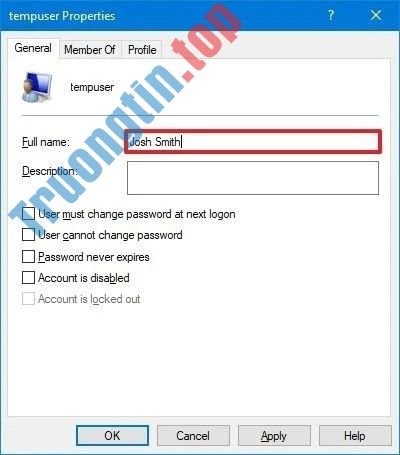
Bước 8 : Điền tên mới cho tài khoản Windows 10 vào trường “ Full name ”
Bước 9 : Nhấn nút Apply
Bước 10 : nhấn nút OK
Sau khi bạn kết thúc các đoạn này thì trong lượt đăng nhập kế tiếp bạn sẽ thấy tài khoản của mình hiển thị với tên mới. Phương pháp này sẽ không khả dụng với phiên bản Windows 10 Home.
Lưu ý : Trên Windows 10 bạn có nhiều phương pháp để thay đổi tên của 1 tài khoản nhưng mọi thứ những cách này đều không thay đổi được tên của thư mục profile trong thư mục Users. Có một vài phương pháp để xử lý việc này nhưng hầu hết chúng đều tiềm ẩn không may nên bạn cân nhắc trước lúc thực hiện.
Và cuối cùng, đừng quên nếu bạn chỉ muốn ẩn địa chỉ email của mình trên màn hình đăng nhập, bạn có thể làm như vậy bằng cách đi tới Settings > Accounts > Sign-in Options > Privacy và trượt nút gạt kế bên Show account details sang địa thế tắt.
Xem thêm:
- Cách thay đổi tên tài khoản Administrator trong Windows?
- Hướng dẫn thay tên máy in trên Windows 10
- 2 Cách đổi tên hiển thị trên máy tính
- 4 cách tạo tài khoản người sử dụng cục bộ trong Windows 10
- 4 cách thay đổi loại tài khoản người dùng trong Windows 10
- Cách thêm mật khẩu vào tài khoản cục bộ trong Windows 10
- 6 cách thay tên tệp và thư mục trong Windows 10
đổi tên đăng nhập windows 10,đổi tên đăng nhập win 10,đổi tên tài khoản microsoft,đổi tên tài khoản local,đổi tên tài khoản cục bộ,thay tên đăng nhập,đổi tên tài khoản người dùng,đổi tên login win 10
Nội dung Hướng dẫn thay đổi tên đăng nhập trên Windows 10 được tổng hợp sưu tầm biên tập bởi: Tin Học Trường Tín. Mọi ý kiến vui lòng gửi Liên Hệ cho truongtin.top để điều chỉnh. truongtin.top tks.
Bài Viết Liên Quan






Bài Viết Khác
- Địa Chỉ Sửa Laptop Quận 3 – Sửa Nhanh Giá Rẻ
- Địa Chỉ Vệ Sinh Máy Tính Quận 3 – Dịch Vụ Giá Rẻ
- Địa Chỉ Cài Win Quận 3 – Cài Đặt PC Laptop Tại Nhà Q3
- Sửa Wifi Tại Nhà Quận 4
- Dịch Vụ Cài Lại Windows 7,8,10 Tận Nhà Quận 4
- Dịch Vụ Cài Lại Windows 7,8,10 Tận Nhà Quận 3
- Tuyển Thợ Sửa Máy Tính – Thợ Sửa Máy In Tại Quận 4 Lương Trên 10tr
- Tuyển Thợ Sửa Máy Tính – Thợ Sửa Máy In Tại Quận 3
- Mời tải game bắn súng Butcher đang miễn phí trên GOG
- Dịch Vụ Sửa Máy Tính Đường Huỳnh Khương Ninh Quận 1
- Virus Pokki là gì và loại bỏ nó như thế nào?
- Top 5 Đơn Vị Sửa Máy Tính Uy Tín Tại Quảng Ngãi
- Top 10 Địa Chỉ Sửa laptop bị nóng Ở Tại Quận 12 Tphcm
