
 Forum
Forum


Bạn cũng đều có thể thấy một tiến độ mang tên là LockApp.exe chạy trên máy tính PC và không hiểu nó là gì, hãy đọc bài viết sau đây để tìm hiểu về nó nhé.
Tìm hiểu về tiến độ LockApp.exe
- LockApp.exe là gì?
- Tiến trình này sử dụng nhiều tài nguyên hệ thống?
- Có thể vô hiệu hóa tiến trình này không?
- Cách vô hiệu hóa LockApp.exe trong Windows 10
- Cách vô hiệu hóa LockApp.exe bằng File Explorer
- Cách vô hiệu hóa LockApp.exe bằng Registry Editor
- Tiến trình này là một loại virus?
LockApp.exe là gì?
LockApp.exe là phần nào của hệ điều hành Windows 10 và nhận trách nhiệm hiển thị màn hình khóa. Cụ thể, LockApp.exe hiển thị lớp phủ màn hình khóa xuất hiện trước khi đăng nhập vào máy tính. Màn hình này hiển thị hình nền, thời gian, ngày tháng và các mục khác bạn đã chọn hiện trên màn hình khóa như dự báo tiết trời hoặc tin tức về email mới.
- Thủ thuật tùy chỉnh màn hình khóa Windows 10
Tiến trình LockApp.exe hiển thị màn hình này và các tin tức trên nó.
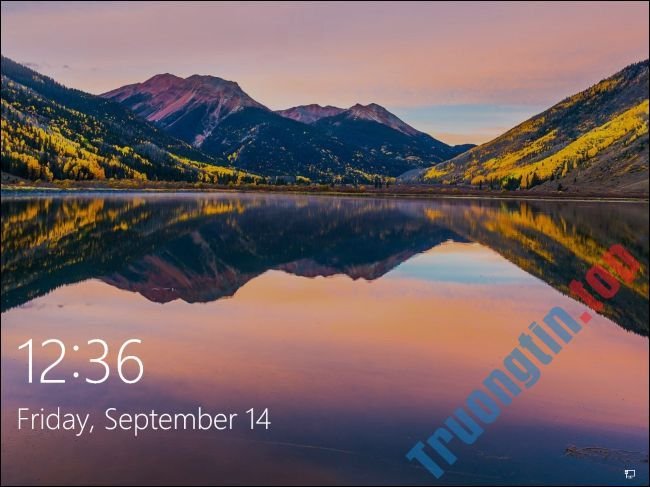
Hầu hết thời gian, tiến trình này sẽ không thực hiện bất kể điều gì, nó chỉ hoạt động khi bạn đang ở màn hình khóa. Nó xuất hiện khi bạn đăng nhập hoặc khóa máy tính bằng phương pháp click vào tùy chọn Lock trong menu Start hoặc nhấn Windows + L . Nó sẽ tự treo và ngừng hoạt động sau khi bạn đăng nhập.
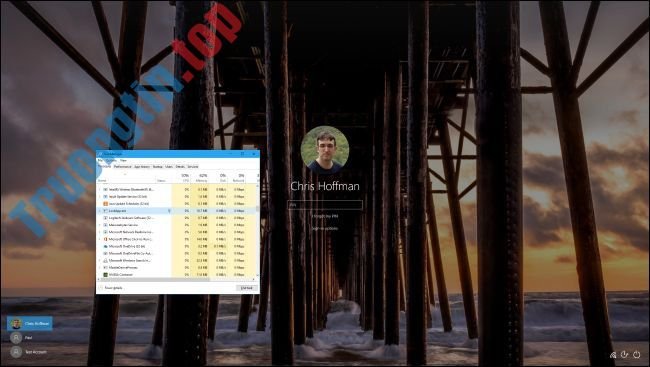
Dưới này là ảnh chụp màn hình tiến độ LockApp.exe đang chạy trên tab Process trong Task Manager bằng cách dùng mẹo khởi động chương trình trên màn hình đăng nhập Windows. Bình thường, bạn sẽ không thấy nó trong bản kê tiến trình ở tab Process mặc dầu một số công cụ hệ thống cũng có thể thông báo cho người dùng biết LockApp.exe đang chạy trên PC.
Tiến trình này sử dụng nhiều tài nguyên hệ thống?
Lock app không sử dụng nhiều tài nguyên hệ thống. Nếu công cụ hệ thống thông báo tiến độ đã chạy trong một khoảng thời gian, thì điều đó có nghĩa là máy tính của bạn bị khóa và được “đánh thức” sau một thời gian dài. Khi máy tính ở màn hình khóa, có tức là tiến độ LockApp.exe đang chạy và sau khi đăng nhập vào máy tính, nó sẽ tự động dừng.
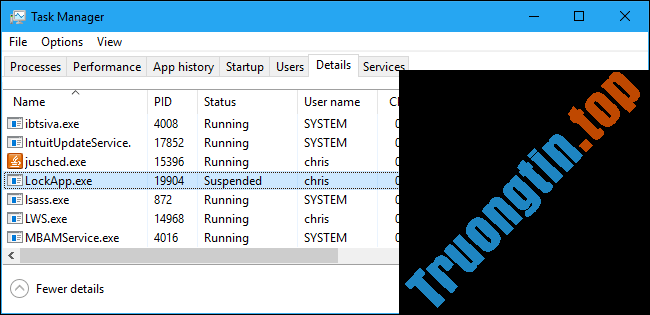
Với mẹo khởi động chương trình trên màn hình khóa trên, bạn sẽ thấy Lock app chỉ sử dụng có 10-12 MB bộ nhớ và mức sử dụng CPU rất thấp. Sau khi đăng nhập, LockApp.exe sẽ tự ngừng hoạt động và chỉ sử dụng có 48K bộ nhớ. Bạn sẽ thấy tin tức này trong tab Details của Task Manager .
Tiến trình này được thiết kế nhẹ và nhỏ, không sử dụng nhiều CPU, bộ nhớ và các tài nguyên khác.
Có thể vô hiệu hóa tiến trình này không?
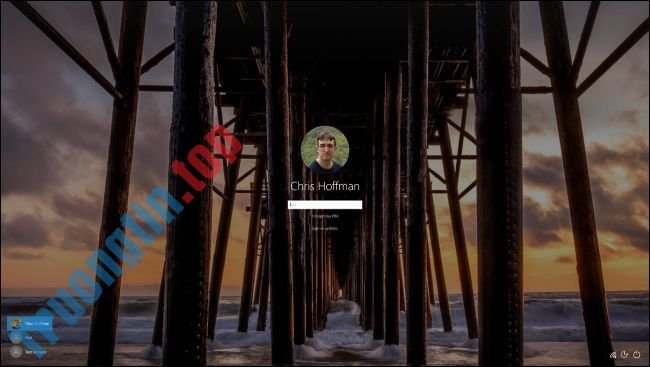
Bạn có thể tắt Lock app nếu muốn vô hiệu hóa màn hình khóa khỏi Windows. Nói 1 cách dễ hiểu là khi khởi động, đánh thức hoặc khóa máy tính, bạn sẽ thấy thông báo đăng nhập bình thường mà không có màn hình khóa trống.
Vô hiệu hóa Lock app sẽ không để dành được nhiều tài nguyên máy tính, nó chỉ đẩy nhanh công đoạn đăng nhập vào máy tính một chút và bạn sẽ không thấy màn hình khóa nữa mà chỉ thấy ảnh nền trên màn hình đăng nhập.
Cách vô hiệu hóa LockApp.exe trong Windows 10
Nhiều người sử dụng nhận ra rằng LockApp.exe tiêu thụ nhiều CPU và đôi khi là cả GPU nữa. Vần đề này còn có thể được khắc phục. Mặc dù việc vô hiệu hóa LockApp.exe sẽ không khiến cho hệ thống của bạn nhanh hơn, nhưng chắc chắn sẽ khiến cho công đoạn đăng nhập tốn ít thời gian hơn.
Một khí LockApp.exe bị vô hiệu hóa, bạn sẽ không thể nhìn thấy màn hình khóa hiển thị ảnh nền, thời gian, trạng thái nhanh nữa, mà bạn sẽ được chuyển hướng trực diện đến màn hình đăng nhập sau khi quá trình khởi động kết thúc.
Cách vô hiệu hóa LockApp.exe bằng File Explorer
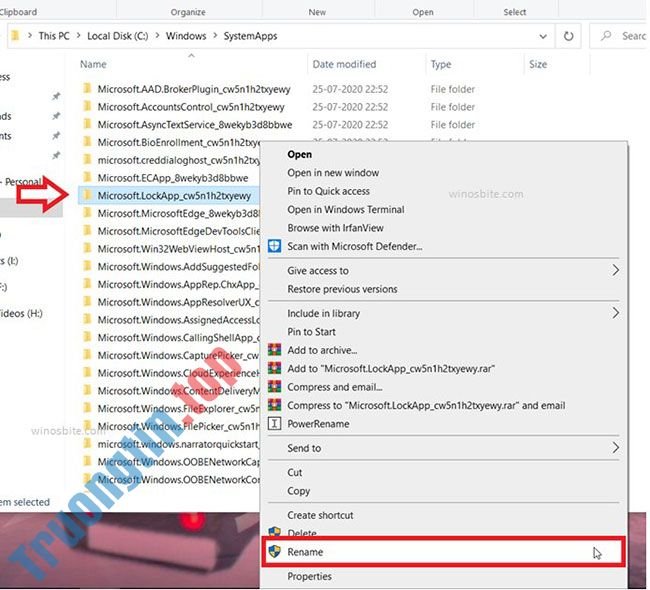
1. Nhấn Win + E để mở File Explorer và điều phối đến địa thế sau:
C:WindowsSystemApps
2. Bậy giờ, tìm thư mục có tên: LockApp_cw5n1h2txyewy.
3. Nhấp chuột phải vào thư mục và chọn Rename để đổi tên nó thành LockApp_cw5n1h2txyewy.backup.
Cách vô hiệu hóa LockApp.exe bằng Registry Editor
1. Mở Registry Editor với quyền admin.

2. Trong Registry Editor, điều hướng đến vị trí sau:
HKEY_LOCAL_MACHINESOFTWAREMicrosoftWindowsCurrentVersionAuthenticationLogonUISessionData
3. Ở bên phải, nhấp đúp vào DWORD AllowLockScreen và đặt giá trị của nó ( Value Data ) thành 0.
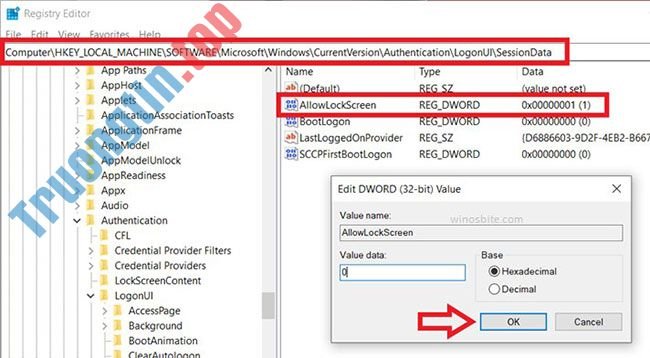
4. Nhấn OK để đóng Registry Editor.
Nhưng có một vấn đề nhỏ trong phương pháp này! DWORD AllowLockScreen được tự động reset lại thành 1 sau mỗi đợt mở khóa. Ví dụ, bạn thay đổi giá trị của AllowLockScreen thành 0 và sau đó khóa Windows. Bây giờ, khi bạn mở khóa máy và kiểm tra giá trị của AllowLockScreen trong Registry, nó sẽ lại được đặt thành 1 bởi Windows.
Để khắc phục vấn đề này, bạn sẽ rất cần áp dụng thủ thuật Registry mỗi đợt mở khóa máy tính hoặc tạo một tác vụ mới trong Task Scheduler.
Tiến trình này là một loại virus?
Vẫn chưa xuất hiện báo cáo nào cho thấy virus hoặc phần mềm độc hại khác mạo danh tiến trình LockApp.exe, nhưng điều đó tận gốc cũng đều có thể xảy ra.
Để kiểm tra tiến độ LockApp.exe, mở Task Manager, click vào tab Details và tìm LockApp.exe trong danh sách. Sau đó bấm chuột phải vào nó và chọn Open File Location .
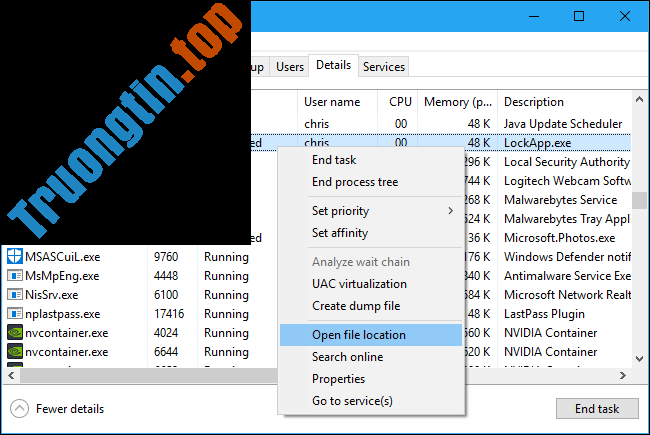
Thao tác này sẽ mở một cửa sổ File Explorer hiển thị tập tin LockApp.exe. Nếu nó nằm trong thư mục sau thì tiến trình này chẳng cần là virus, nó là một phần của Windows 10.
C:WindowsSystemAppsMicrosoft.LockApp_cw5n1h2txyewy
Nếu file LockApp.exe nằm ở phía trong một thư mục khác, thì đây cũng có thể có thể là phần mềm độc hại. Hãy quét máy tính với phần mềm diệt virus ưa thích của bạn.
Xem thêm:
- Tìm hiểu tiến trình Windows Modules Installer Worker
- Client Server Runtime Process hay csrss.exe là gì và tại sao nó lại chạy trên máy tính?
- Host Process for Windows Tasks là gì và tại sao nó lại chạy nhiều trên máy tính?
- “Windows Feature Experience Pack” trên Windows 10 là gì?
- itype.exe là gì? itype.exe có phải virus không?
- Processor Affinity là gì? Cách đặt Processor Affinity trên Windows 10
- LMIGuardianSvc.exe là gì? Có phải virus không?
lock app,lockapp.exe,tiến trình lock app là gì,màn hình khóa,windows 10,vô hiệu hóa tiến trình lockapp,tắt màn hình khóa,vô hiệu hóa màn hình khóa
Nội dung LockApp.exe trên Windows 10 là gì? được tổng hợp sưu tầm biên tập bởi: Tin Học Trường Tín. Mọi ý kiến vui lòng gửi Liên Hệ cho truongtin.top để điều chỉnh. truongtin.top tks.
Bài Viết Liên Quan






Bài Viết Khác
- Địa Chỉ Cài Win Quận 3 – Cài Đặt PC Laptop Tại Nhà Q3
- Sửa Wifi Tại Nhà Quận 4
- Sửa Laptop Quận 3
- Dịch Vụ Cài Lại Windows 7,8,10 Tận Nhà Quận 4
- Dịch Vụ Cài Lại Windows 7,8,10 Tận Nhà Quận 3
- Tuyển Thợ Sửa Máy Tính – Thợ Sửa Máy In Tại Quận 4 Lương Trên 10tr
- Tuyển Thợ Sửa Máy Tính – Thợ Sửa Máy In Tại Quận 3
- Địa Chỉ Vệ Sinh Máy Tính Quận 3 – Dịch Vụ Giá Rẻ
- Cách sửa lỗi Unexpected Store Exception trong Windows 10
- Cách quay trở lại giao diện Facebook cũ bằng Extension trên Google Chrome
- Sửa Điện Nước Quận Phú Nhuận
- Bán Cable Màn Hình Máy Tính Huyện Nhà Bè – Giá Rẻ Uy Tín
- Địa Chỉ Cài Win Ở Phường Thủ Thiêm Quận 2