
 Forum
Forum


Giả sử bạn thực thụ thích đẳng cấp của một theme, nhưng bạn muốn thí nghiệm với các cách phối màu khác nhau. Không thành vấn đề. Bạn có thể phối trộn và phối hợp màu sắc, phông chữ và hiệu ứng để có một chiếc nhìn độc đáo cho bài thuyết trình của mình. Nếu kết quả vẫn chưa được như ý muốn, bạn cũng có thể có thể tùy chỉnh theme theo bất kỳ cách nào mình muốn.
Cách chọn màu theme mới
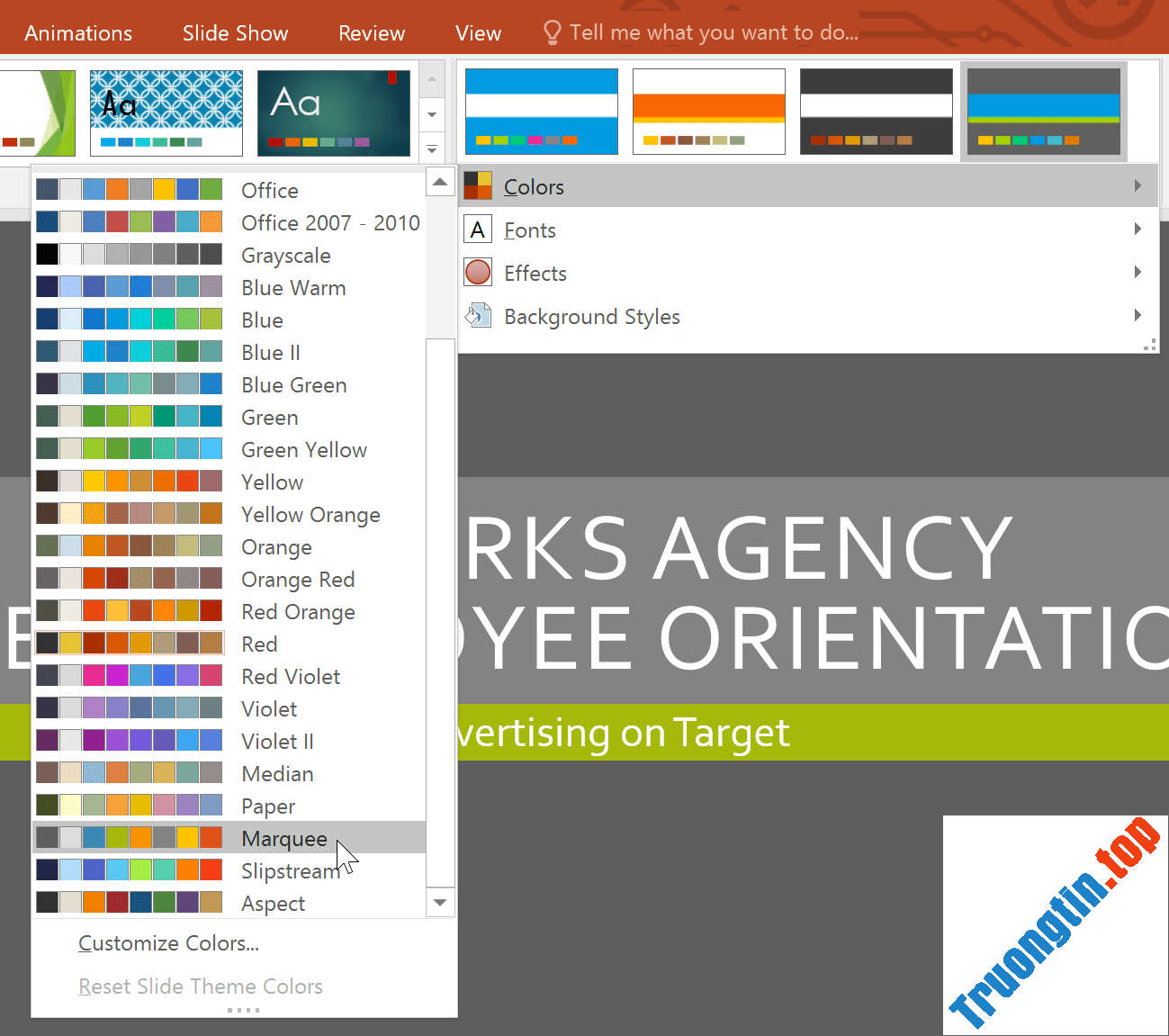
Nếu không thích màu sắc của 1 theme cụ thể, bạn có thể dễ dàng áp dụng các màu theme mới – mọi thứ khác liên quan đến theme sẽ không thay đổi.
1. Từ tab Design , nhấp vào mũi tên drop-down trong nhóm Variants và chọn Colors.

2. Chọn màu theme mong muốn.
3. Bài thuyết trình sẽ cập nhật để hiển thị các màu theme mới.
Cách tùy chỉnh sắc màu
Đôi khi bạn có thể không thích mọi màu có trong tập hợp các màu theme. Thật đơn giản để thay đổi một số hoặc mọi thứ các màu sao cho thích phù hợp với nhu cầu của bạn.
1. Từ tab Design, hãy nhấp vào mũi tên drop-down trong group Variants.
2. Chọn Colors , sau đó nhấp vào Customize Colors.
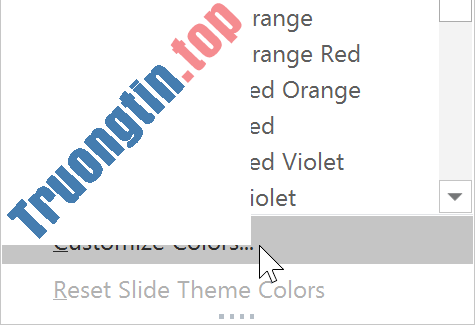
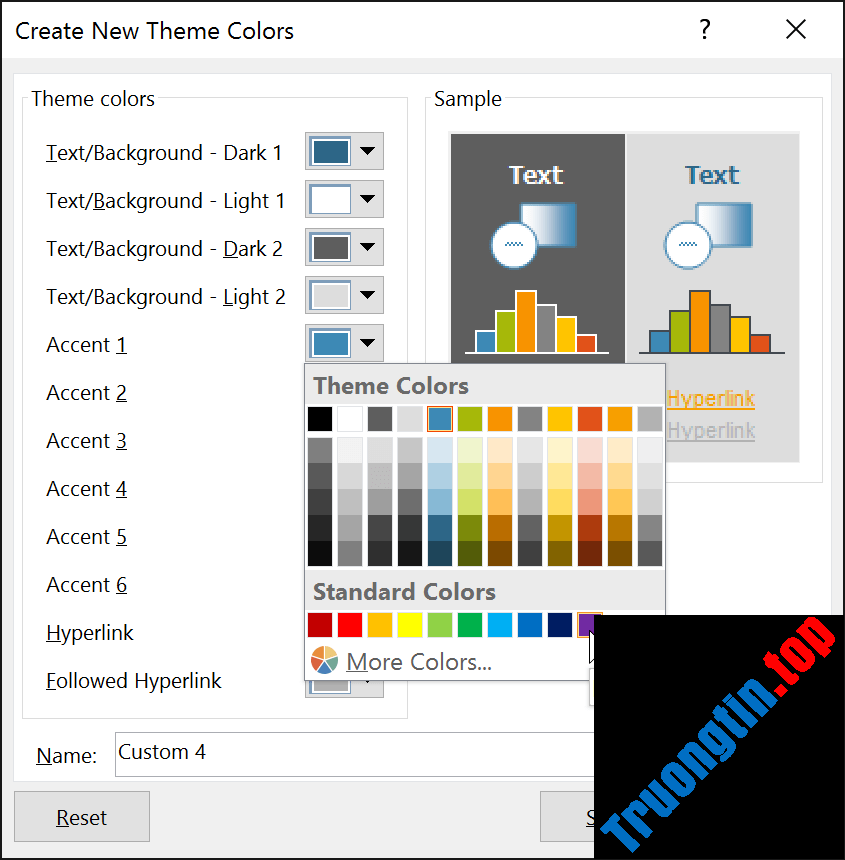
3. Một hộp thoại sẽ xuất hiện với 12 màu theme hiện tại. Để chỉnh sửa màu, hãy nhấp vào mũi tên drop-down và chọn một màu khác. Bạn cũng có thể cần nhấp vào More Colors để tìm chuẩn xác màu bạn muốn.
4. Trong trường Name: , nhập tên mong muốn cho những màu theme, sau đó bấm Save.
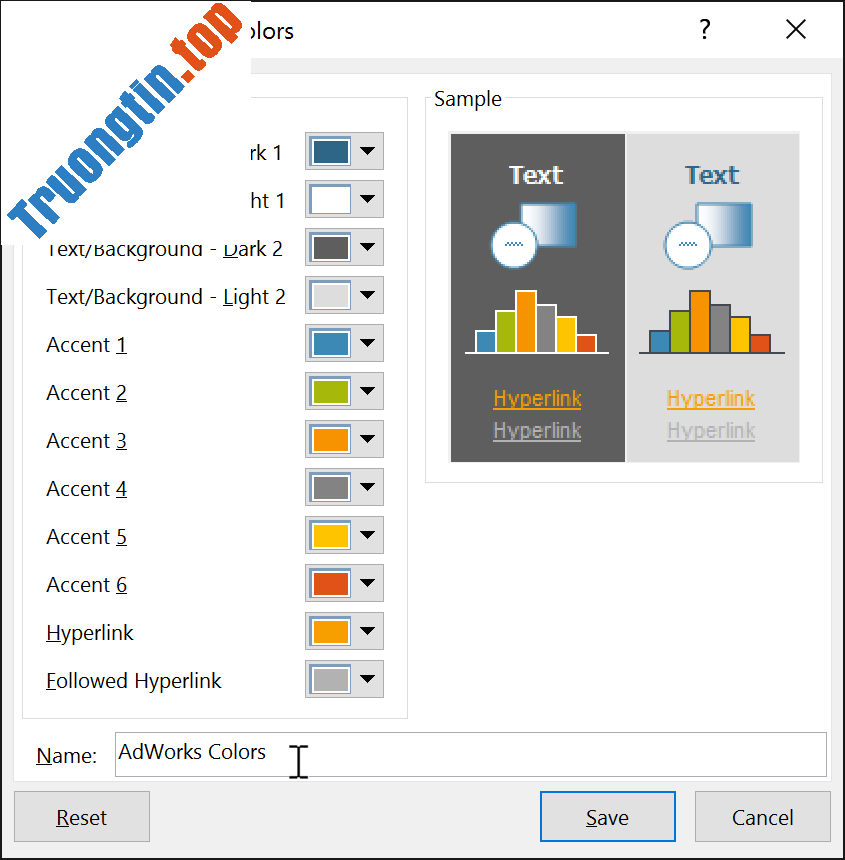
5. Bài thuyết trình sẽ cập nhật để hiển thị các màu theme tùy chỉnh mới.
Với một số bài thuyết trình, bạn có thể không nhận thấy sự khác biệt đáng kể khi thay đổi màu theme. Ví dụ, nền có kết cấu sẽ giữ nguyên khi màu theme được thay đổi. Khi thử các màu theme khác nhau, tốt nhất bạn nên chọn một slide sử dụng nhiều màu để xem những màu theme mới sẽ ảnh hưởng như làm sao đến bài thuyết trình của bạn.
Cách chọn phông chữ theme mới
Thật đơn giản để áp dụng một bộ phông chữ theme mới mà không làm thay đổi giao diện tổng thể của theme. Các phông chữ theme tích hợp được thiết kế để hoạt động tích cực với nhau, có thể giúp nhất trí bài thuyết trình của bạn.
1. Từ tab Design , nhấp vào mũi tên drop-down trong nhóm Variants và chọn Fonts.

2. Chọn phông chữ theme mong muốn.
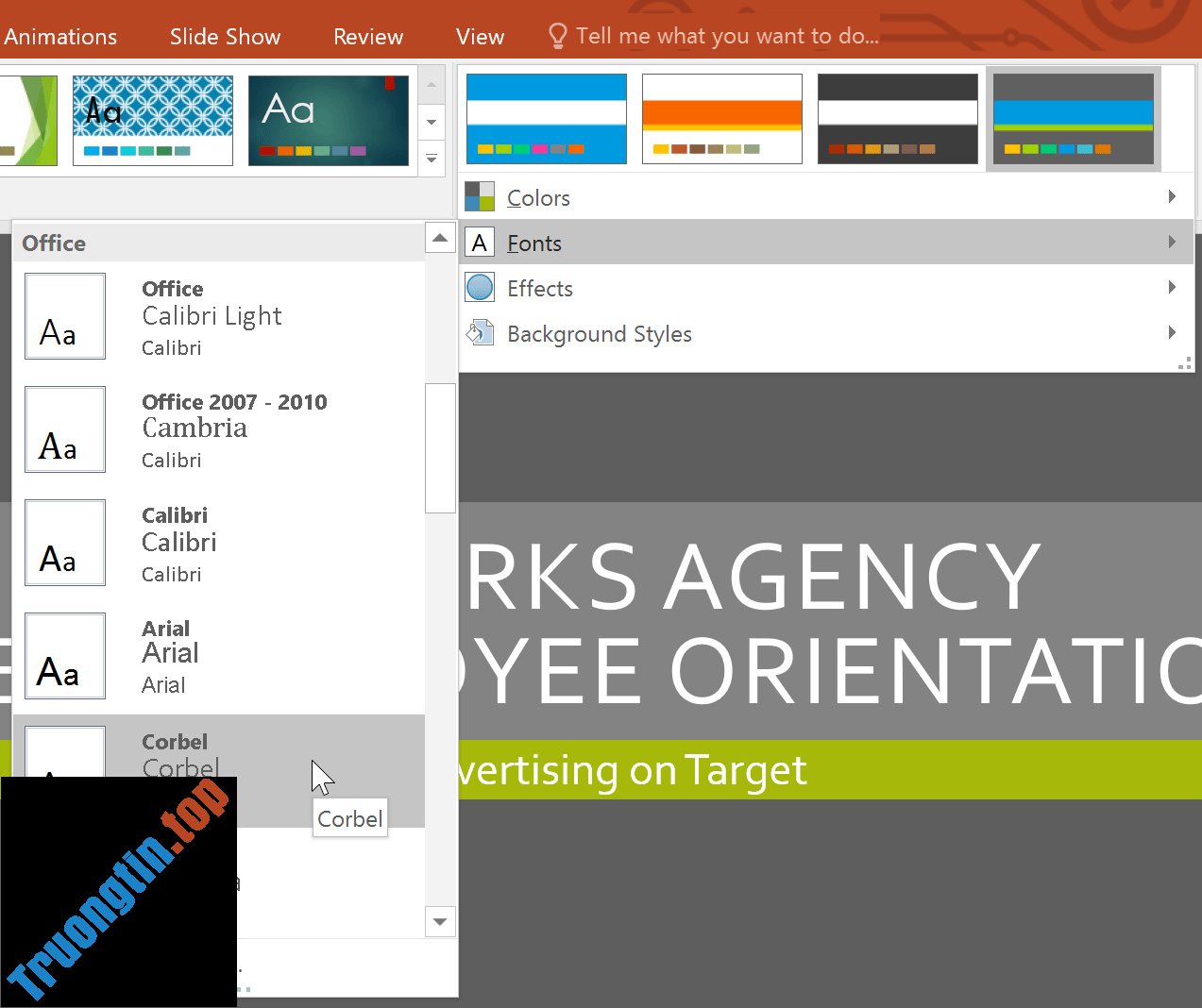
3. Bài thuyết trình sẽ cập nhật để hiển thị các phông chữ theme mới.
Cách tùy chỉnh phông chữ theme
Nếu bạn muốn chọn những phông chữ cụ thể cho bài thuyết trình, thật dễ dàng để chọn phông chữ theme của riêng bạn.
1. Từ tab Design , hãy nhấp vào mũi tên drop-down trong group Variants.
2. Chọn Fonts , sau đó bấm vào Customize Fonts.
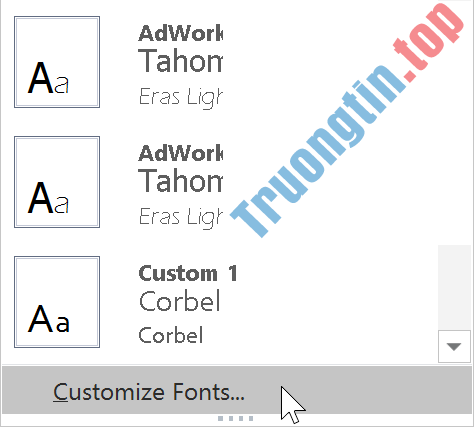
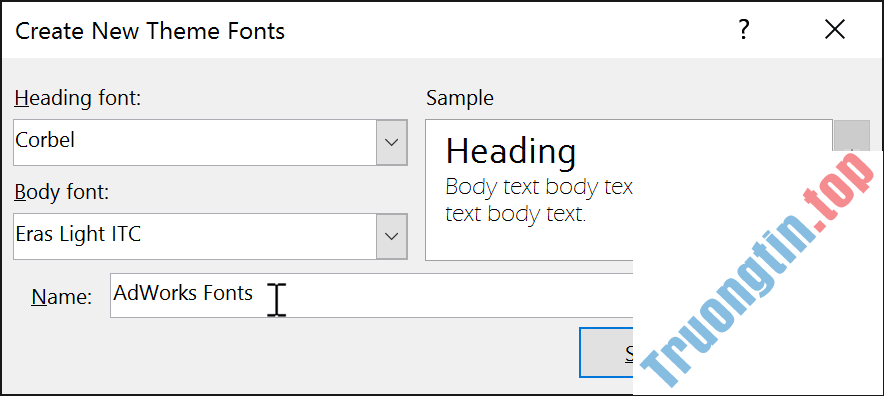
3. Một hộp thoại sẽ xuất hiện với hai phông chữ theme hiện tại. Để thay đổi phông chữ, hãy nhấp vào mũi tên drop-down và chọn phông chữ mong muốn.
4. Trong trường Name: , nhập tên mong muốn cho phông chữ theme, sau đó bấm Save.
5. Bài thuyết trình sẽ cập nhật để hiển thị các phông chữ theme tùy chỉnh mới.
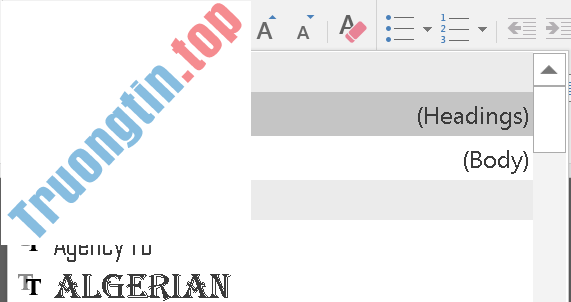
Thay đổi phông chữ theme sẽ không nhất thiết cập nhật tất cả văn bản trong bài thuyết trình. Chỉ văn bản sử dụng phông chữ theme hiện tại mới được cập nhật khi bạn thay đổi phông chữ theme.
Cách chọn các hiệu ứng theme mới
PowerPoint giúp bạn dễ dàng áp dụng những hiệu ứng theme mới, có thể nhanh chóng thay đổi giao diện của các hình dạng trong bài thuyết trình.
1. Từ tab Design , nhấp vào mũi tên drop-down trong nhóm Variants và chọn Effects.

2. Chọn các hiệu ứng theme mong muốn.
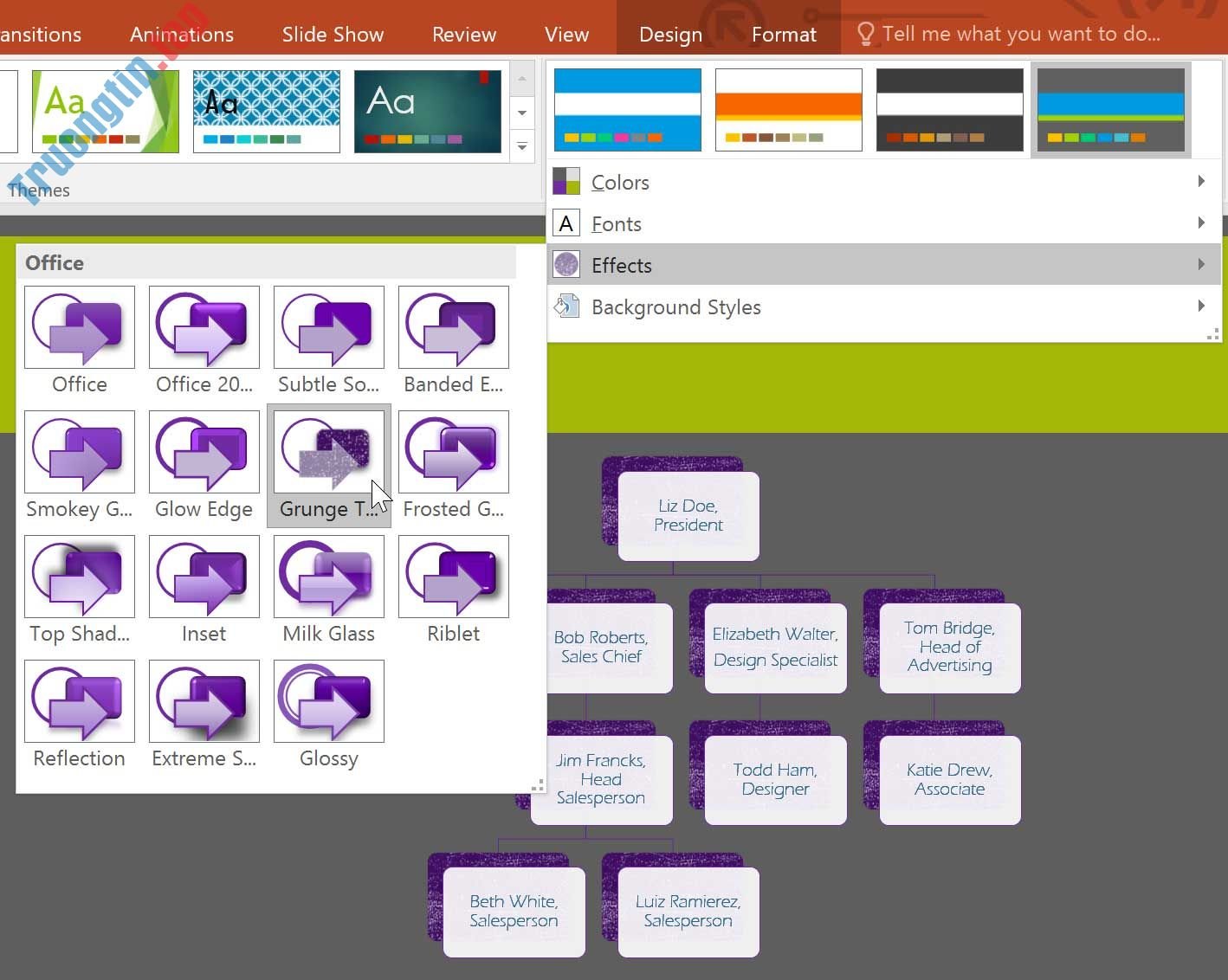
3. Bài thuyết trình sẽ cập nhật để hiển thị các hiệu ứng theme mới.
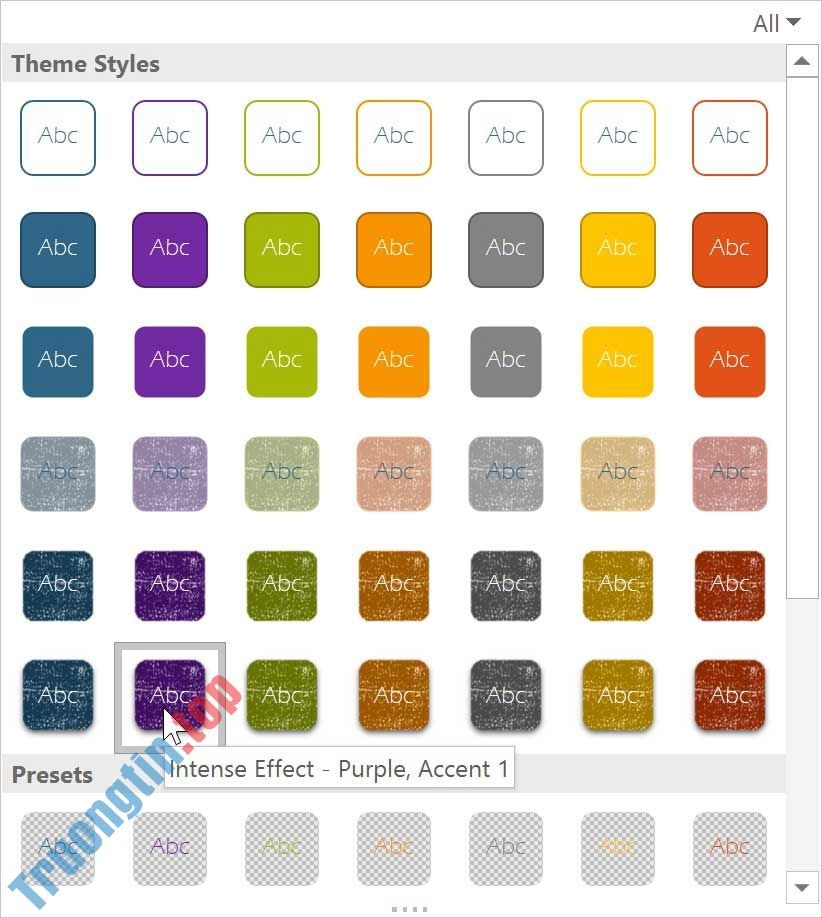
Việc áp dụng các hiệu ứng theme mới sẽ thay đổi những kiểu hình dạng khác nhau từ tab Format khi chỉnh sửa hình dạng hoặc đồ họa SmartArt. Điều quan trọng cần lưu ý là thay đổi này sẽ chỉ áp dụng cho các hình dạng sử dụng Subtle Effect, Moderate Effect và Intense Effect .
Các kiểu nền
Để tùy chỉnh thêm các slide của mình, bạn có thể thay đổi màu nền bằng cách chọn một kiểu nền khác. Các kiểu nền có sẵn sẽ khác nhau tùy thuộc vào theme hiện tại.
Cách áp dụng kiểu nền
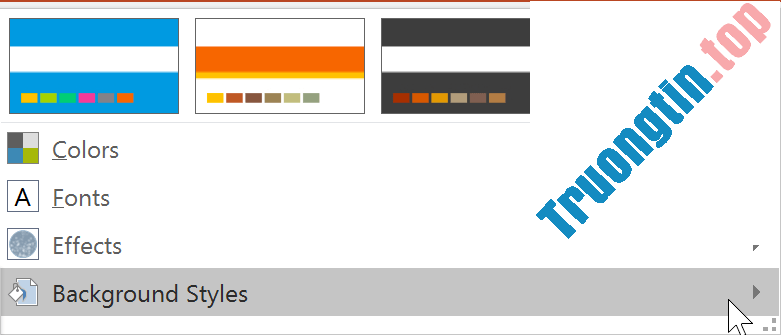
1. Từ tab Design , hãy nhấp vào mũi tên drop-down trong group Variants.

2. Chọn Background Styles.
3. Chọn kiểu mong muốn. Các kiểu có sẵn sẽ thay đổi tùy thuộc vào màu theme hiện tại.
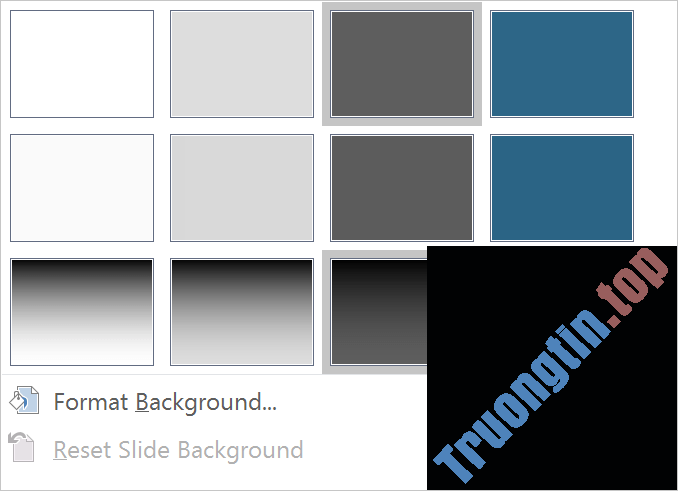
4. Nền mới sẽ xuất hiện trong mọi slide của bạn.
Nếu bạn mong muốn khống chế nhiều hơn nữa đối với nền, hãy nhấp vào lệnh Format Background trên tab Design.

Các theme không trùng lặp cũng cho dù là những bố cục slide không trùng lặp và đồ họa nền.
Lưu theme tùy chỉnh
Khi bạn đã tìm thấy cài đặt mình thích, bạn có thể muốn lưu theme để có thể sử dụng nó trong các bài thuyết trình khác. Nếu chỉ mong sử dụng theme trong bài thuyết trình hiện tại, bạn sẽ không càng phải lưu nó.
Cách lưu một theme
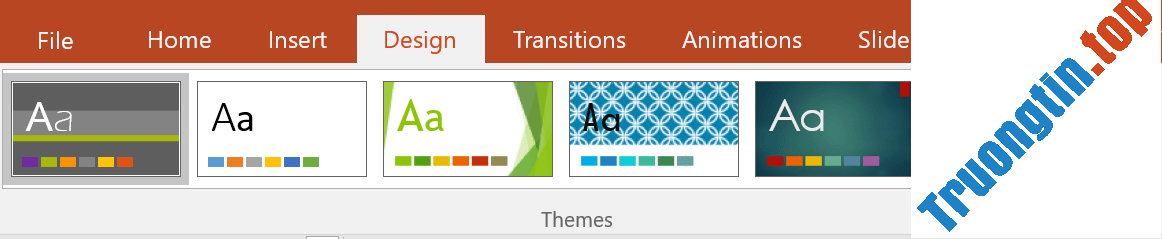
1. Từ tab Design , nhấp vào mũi tên drop-down trong group Themes.
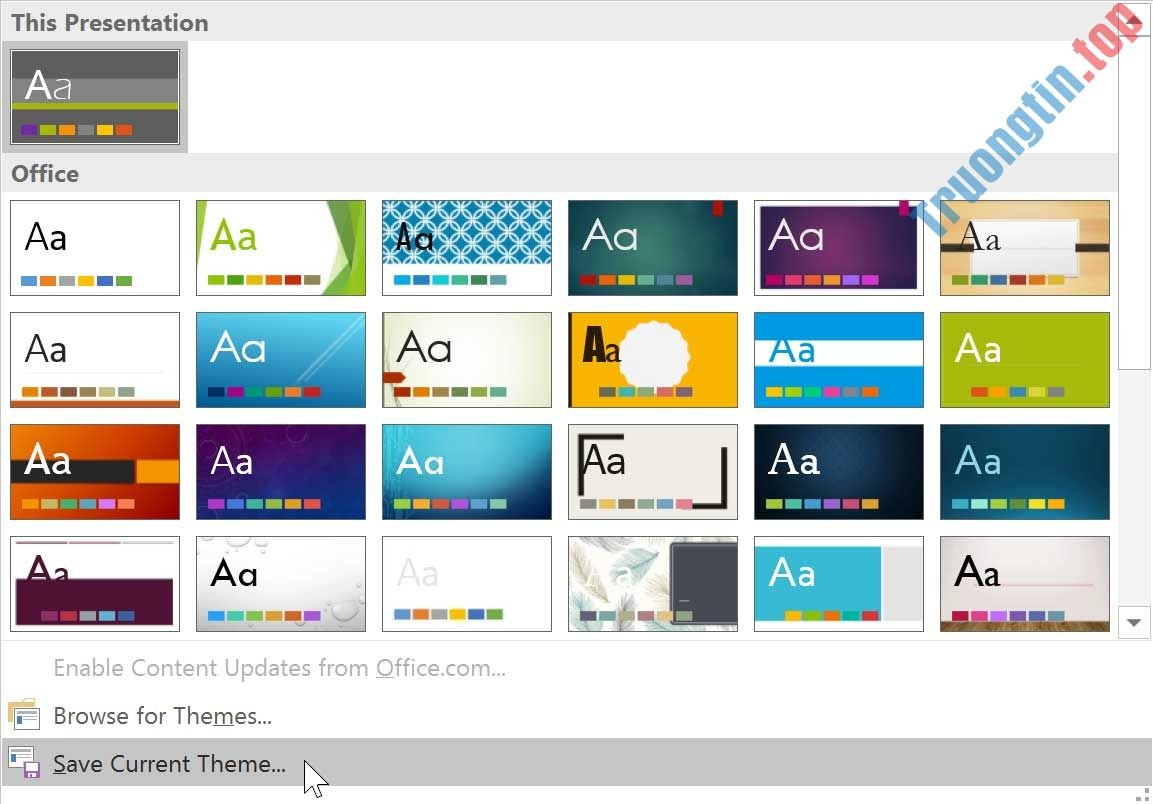
2. Nhấp vào Save Current Theme .
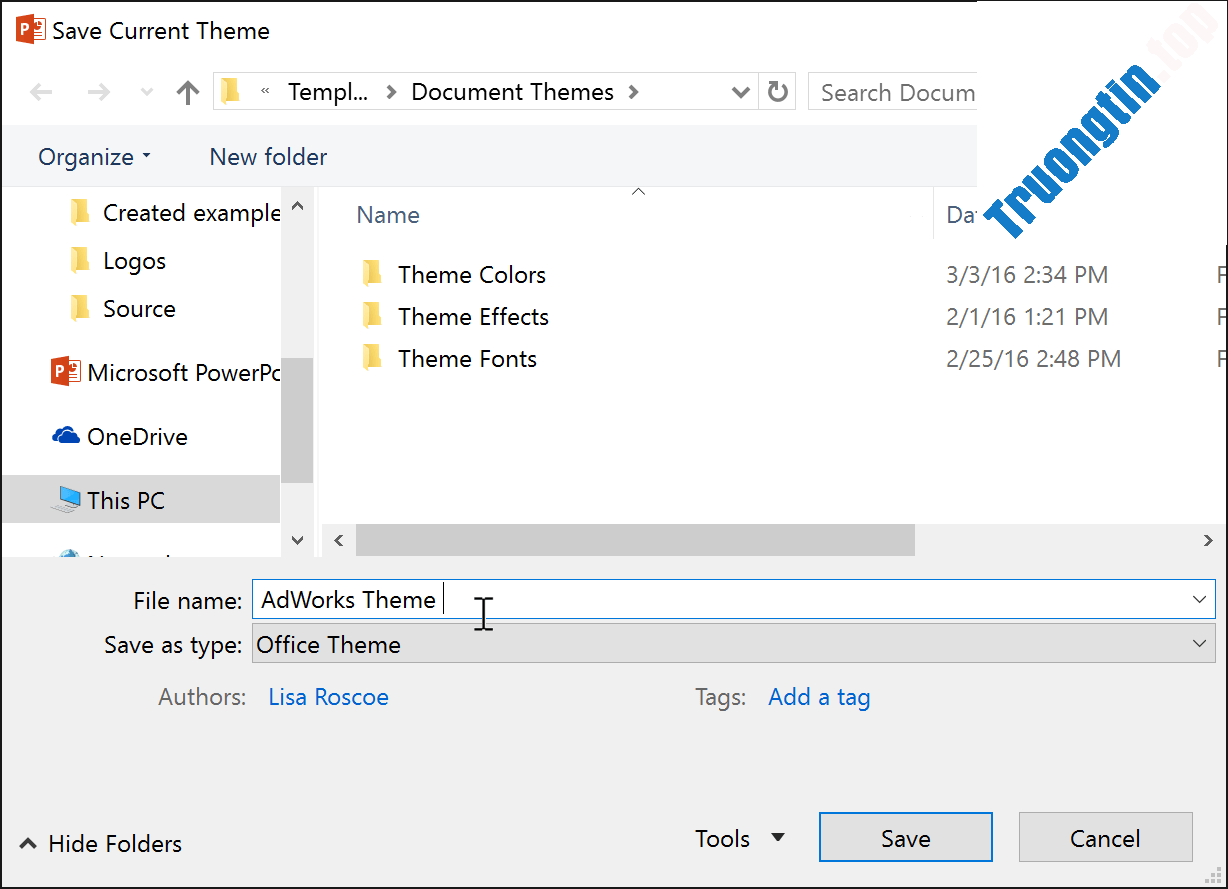
3. Một hộp thoại sẽ xuất hiện. Nhập tên file, sau đó nhấp vào Save.
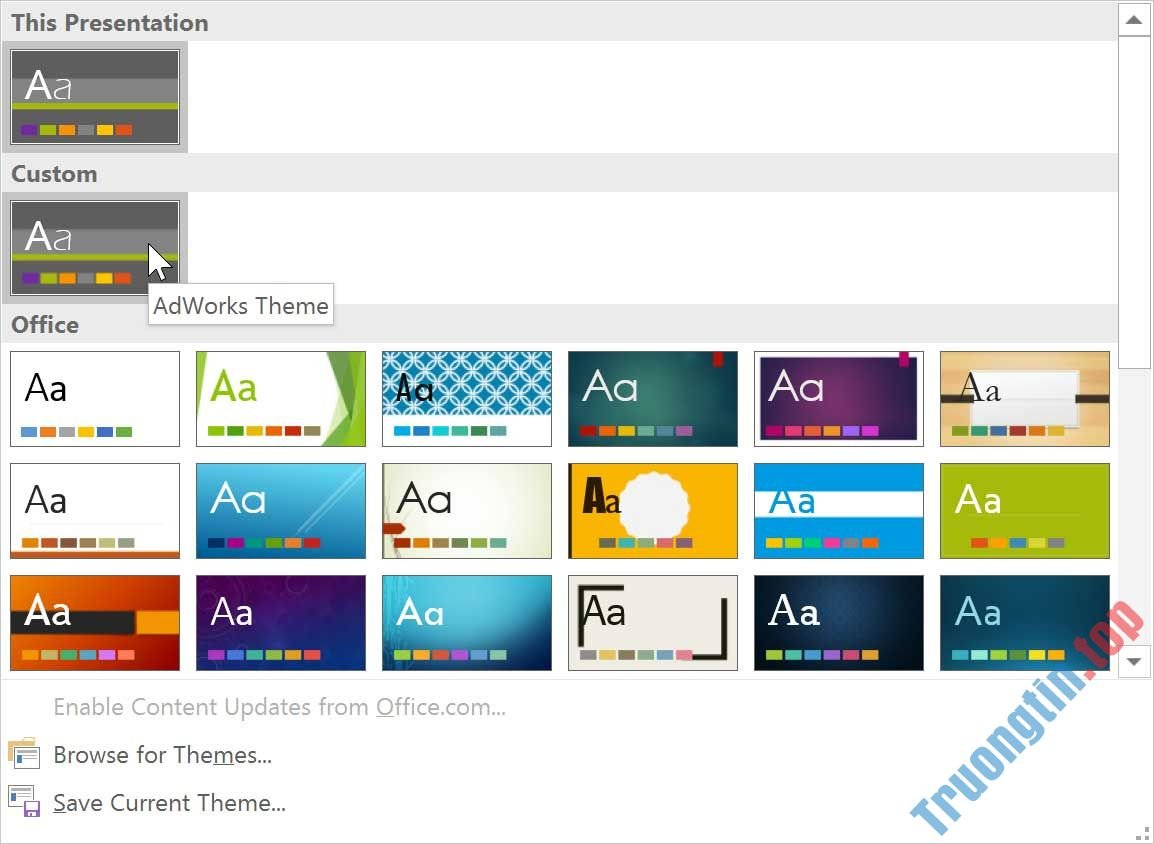
4. Khi bạn nhấp vào mũi tên drop-down trong nhóm Themes , bạn sẽ thấy theme tùy chỉnh trong Custom.
Các theme tùy chỉnh có 1 tính năng độc đáo và mạnh mẽ khác. Bất kỳ theme tùy chỉnh nào bạn lưu trong PowerPoint đích thực có thể được sử dụng trong số phần mềm Microsoft Office khác, kể cả Word và Excel.
- PowerPoint 2019 (Phần 23): Đồ họa SmartArt
- PowerPoint 2019 (Phần 24): Kiểm tra chính tả và ngữ pháp
- PowerPoint 2019 (Phần 21): Bảng
- PowerPoint 2019 (Phần 22): Biểu đồ
powerpoint,ppt,slide powerpoint,powerpoint microsoft,làm powerpoint,powerpoint 2019,phần mềm powerpoint,hướng dẫn làm powerpoint,powerpoint 365,sửa đổi theme,áp dụng theme,áp dụng theme cho slide,sửa đổi theme cho bài thuyết trình
Nội dung PowerPoint 2019 (Phần 27): Sửa đổi theme được tổng hợp sưu tầm biên tập bởi: Tin Học Trường Tín. Mọi ý kiến vui lòng gửi Liên Hệ cho truongtin.top để điều chỉnh. truongtin.top tks.
Bài Viết Liên Quan






Bài Viết Khác
- Địa Chỉ Cài Win Quận 3 – Cài Đặt PC Laptop Tại Nhà Q3
- Sửa Wifi Tại Nhà Quận 4
- Sửa Laptop Quận 3
- Dịch Vụ Cài Lại Windows 7,8,10 Tận Nhà Quận 4
- Dịch Vụ Cài Lại Windows 7,8,10 Tận Nhà Quận 3
- Tuyển Thợ Sửa Máy Tính – Thợ Sửa Máy In Tại Quận 4 Lương Trên 10tr
- Tuyển Thợ Sửa Máy Tính – Thợ Sửa Máy In Tại Quận 3
- Địa Chỉ Vệ Sinh Máy Tính Quận 3 – Dịch Vụ Giá Rẻ
- Scareware là gì? Làm thế nào để loại bỏ Scareware?
- Địa chỉ Thay Bàn Phím Laptop Acer Aspire R5-471
- Địa chỉ IP 192.168.1.5 được sử dụng cho mục đích gì?
- Cách thả ghim trên Google Maps
- Địa Chỉ Thay Bản Lề Surface Quận Phú Nhuận Chính Hãng