
 Forum
Forum


Trong vài ba năm trở lại đây, khi mà nhu cầu lưu trữ đám mây đối với các cá nhân cũng giống doanh nghiệp đang ngày càng gia tăng, Microsoft OneDrive đã nổi dậy như 1 đơn vị hữu ích và nhất là rất là ổn định. Bởi cùng là mặt hàng của Microsoft nên OneDrive sẽ được tích hợp sẵn trên Windows 10 như những ứng dụng thông thường khác và do đó, cũng đều có những trường hợp mà bạn mong muốn gỡ cài đặt cũng giống cài đặt lại ứng dụng này. Thật may là việc cài đặt lại OneDrive cũng đều có thể được thực hiện khá mau chóng và dễ dàng, đồng thời cũng không gây nên bất cứ vấn đề nào đối với băng thông mạng của bạn. Trên thực tế, Windows 10 có cho dù là một bản sao tích hợp của trình cài đặt cho OneDrive, bạn có thể khởi chạy ngay trình cài đặt đó mà chẳng cần phải download lại từ Microsoft. Trong bài viết này, quantrimang sẽ chỉ dẫn bạn cách tìm ra trình cài đặt cho OneDrive trên Windows 10.
- Sử dụng Desktop ảo trên Windows 10 như thế nào?
Cách gỡ cài đặt hoặc cài đặt lại Microsoft OneDrive trong Windows 10
Như đã nói, OneDrive sẽ được cài đặt sẵn trên Windows 10. Tuy nhiên, nếu chẳng may nó gặp lỗi, ngừng hoạt động thường bị “xóa nhầm”, bạn có thể tải xuống OneDrive trực diện từ Microsoft. Thế nhưng cũng đều có một phương pháp khác dễ dàng hơn đó là sử dụng ngay bản cài đặt OneDrive được Microsoft tích hợp sẵn. Đầu tiên, bạn điều phối đến File Explorer > This PC , và mở ổ đĩa hệ thống nơi cài đặt Windows 10 (thường là C: ). Mở thư mục Windows và sau đó truy cập tiếp vào thư mục WinSxS . Trong trường tìm kiếm, bạn nhập từ khóa onedrive rồi chờ cho đến khi tệp cài đặt OneDriveSetup xuất hiện.

- Cách khắc phục sự cố với chế độ Sleep trong Windows 10
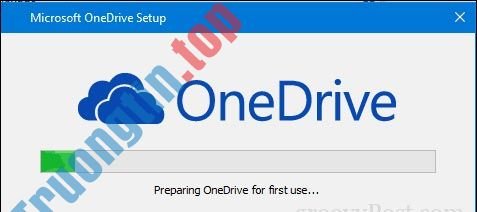
Khi đã tìm thấy mục này, hãy bấm đúp vào nó để bắt đầu công đoạn cài đặt và sau đó chỉ phải làm theo phía dẫn. Cách cài đặt lại OneDrive đơn giản chỉ có vậy
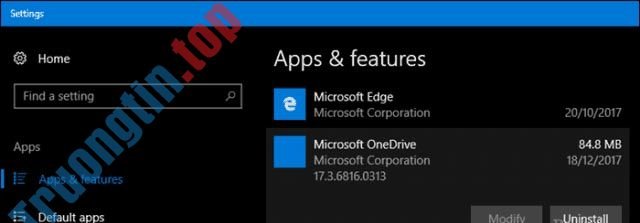
Tương tự, việc gỡ cài đặt OneDrive cũng rất dễ dàng. Điều hướng đến menu Start Settings > Apps > Apps & features . Sau đó cuộn chuột xuống mục OneDrive , chọn, rồi bấm vào Uninstall .
- Cách khống chế chuột bằng bàn phím trong Windows 10
Lưu ý, hướng dẫn này chỉ áp dụng cho phiên bản Microsoft trên máy tính để bàn. Bên cạnh đó, Microsoft cũng cung cấp phiên bản tối tân của ứng dụng OneDrive cho Windows 10, bạn có thể tải xuống từ Microsoft Store. Trong bài viết trước, chung mình đã giới thiệu cho bạn “Các thủ thuật giúp sử dụng công ty lưu trữ trực tuyến OneDrive tốt hơn”, hãy xem thêm để hiểu phương pháp tận dụng nhiều nhất “sức mạnh” của công cụ lưu trữ đám mây có ích này nhé!
- Cách đồng bộ Microsoft OneDrive với Linux
- Cách ánh xạ ổ đĩa WebDAV trong Windows 10
- Các mẹo nhỏ giúp bạn sử dụng đơn vị lưu giữ trực tuyến OneDrive tốt hơn
- Ánh xạ OneDrive dưới dạng ổ đĩa mạng trong Windows 10
Microsoft,OneDrive,cách cài đặt lại OneDrive,cách gỡ cài đặt OneDrive
Nội dung Cách cài đặt lại Microsoft OneDrive trên Windows 10 được tổng hợp sưu tầm biên tập bởi: Tin Học Trường Tín. Mọi ý kiến vui lòng gửi Liên Hệ cho truongtin.top để điều chỉnh. truongtin.top tks.
Bài Viết Liên Quan






Bài Viết Khác
- Địa Chỉ Sửa Laptop Quận 3 – Sửa Nhanh Giá Rẻ
- Địa Chỉ Vệ Sinh Máy Tính Quận 3 – Dịch Vụ Giá Rẻ
- Địa Chỉ Cài Win Quận 3 – Cài Đặt PC Laptop Tại Nhà Q3
- Sửa Wifi Tại Nhà Quận 4
- Dịch Vụ Cài Lại Windows 7,8,10 Tận Nhà Quận 4
- Dịch Vụ Cài Lại Windows 7,8,10 Tận Nhà Quận 3
- Tuyển Thợ Sửa Máy Tính – Thợ Sửa Máy In Tại Quận 4 Lương Trên 10tr
- Tuyển Thợ Sửa Máy Tính – Thợ Sửa Máy In Tại Quận 3
- Top 10 Công Ty Thay Mực Máy In Phun Màu Ở Tại Quận Bình Tân Tphcm
- Cách nhập tin nhắn từ WhatsApp sang Telegram
- Nạp Mực Máy In Đường Số 4 Huyện Bình Chánh
- Cách gửi tin nhắn Messenger im lặng không có thông báo
- Đánh giá DrayTek 2912: Thiết bị cân bằng tải cho các văn phòng nhỏ
