
 Forum
Forum


Windows 10 đã thay thế mục Favorites từ phiên bản Windows trước bằng Quick Access . Quick Access là con đường ngắn nhất đến các file bạn đang làm việc và những thư mục bạn thường sử dụng. Đây là các thư mục thường xuyên truy cập và những file gần đây của bạn.
Quick Access trong File Explorer
Trong Windows 10, File Explorer mở Quick Access theo mặc định, hiển thị Frequent folders và Recent files .
- Frequent folders = Hiển thị nhiều nhất 10 thư mục mà bạn thường xuyên mở trên hệ thống.
- Recent files = Hiển thị tối đa 20 file mà bạn đã mở mới đây nhất.
Hướng dẫn này sẽ chỉ cho bạn cách thêm hoặc xóa Quick Access trong ngăn điều hướng File Explorer cho tất cả người sử dụng trong Windows 10.
Lưu ý :
– Bạn phải đăng nhập với tư cách quản trị viên để cũng đều có thể thêm hoặc xóa Quick Access trong ngăn điều hướng.
– Xóa Quick Access khỏi ngăn điều phối sẽ không xóa lịch sử của Frequent folders và Recent files.
Thêm hoặc Xóa tận gốc Quick Access trong ngăn điều hướng File Explorer
Tùy chọn này sẽ loại bỏ hoàn toàn Quick Access khỏi tất cả những vị trí, nhưng làm như vậy cũng sẽ vô hiệu hóa tính năng kéo và thả vào ngăn điều hướng.
1. Nhấn phím Win + R để mở Run , nhập regedit vào Run và nhấn OK để mở Registry Editor.
2. Nếu được UAC nhắc, hãy nhấp vào Yes.
3. Trong Registry Editor , điều phối đến vị trí bên dưới:
HKEY_CLASSES_ROOTCLSID{679f85cb-0220-4080-b29b-5540cc05aab6}ShellFolder
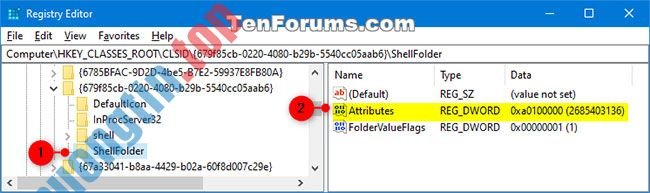
4. Nếu bạn chưa làm như vậy, trước tiên bạn phải thay đổi chủ sở hữu của registry key ShellFolder trong ngăn bên trái thành nhóm Administrators.
5. Nếu chưa thực hiện, bạn sẽ cần có lập quyền đợt thứ hai cho registry key ShellFolder trong ngăn bên trái để cho phép nhóm Administrators có toàn quyền khống chế ( Full control ).
6. Trong ngăn bên phải của ShellFolder , nhấp đúp vào DWORD Attributes để sửa đổi nó.
7. Thực hiện bước 8 (để loại bỏ) hoặc bước 9 (để thêm) bên dưới, tùy theo những gì bạn muốn.
8. Để xóa Quick Access khỏi ngăn điều hướng, nhập a0600000 , nhấp vào OK và chuyển sang bước 10 bên dưới.
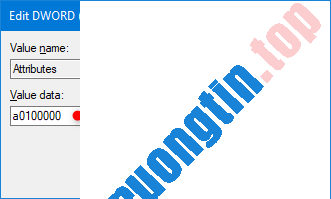
9. Để thêm Quick Access vào ngăn điều hướng, nhập a0100000 , nhấn OK và chuyển sang bước 10 bên dưới.
10. Khi hoàn tất, hãy đóng Registry Editor.
11. Khởi động lại Explorer, đăng xuất và đăng nhập hoặc khởi động lại máy tính để áp dụng thay đổi.
Xem thêm:
- Cách hiển thị Preview Pane của File Explorer trên Windows 10
- Cách hiển thị Preview Pane của File Explorer trên Windows 10/11
- Cách hiển thị đường dẫn đầy đặn trong File Explorer trên Windows 10
- Cách ẩn/hiện thanh tình trạng trong File Explorer trên Windows 10
- Cách reset trạng thái mở rộng ngăn điều hướng File Explorer trên Windows 10
Windows 10,file explorer,Quick Access,xóa Quick Access trong ngăn điều hướng File Explorer,thêm Quick Access trong ngăn điều hướng File Explorer
Nội dung Cách thêm/xóa Quick Access trong ngăn điều hướng File Explorer trên Windows 10 được tổng hợp sưu tầm biên tập bởi: Tin Học Trường Tín. Mọi ý kiến vui lòng gửi Liên Hệ cho truongtin.top để điều chỉnh. truongtin.top tks.
Bài Viết Liên Quan






Bài Viết Khác
- Địa Chỉ Cài Win Quận 3 – Cài Đặt PC Laptop Tại Nhà Q3
- Sửa Wifi Tại Nhà Quận 4
- Sửa Laptop Quận 3
- Dịch Vụ Cài Lại Windows 7,8,10 Tận Nhà Quận 4
- Dịch Vụ Cài Lại Windows 7,8,10 Tận Nhà Quận 3
- Tuyển Thợ Sửa Máy Tính – Thợ Sửa Máy In Tại Quận 4 Lương Trên 10tr
- Tuyển Thợ Sửa Máy Tính – Thợ Sửa Máy In Tại Quận 3
- Địa Chỉ Vệ Sinh Máy Tính Quận 3 – Dịch Vụ Giá Rẻ
- “Privacy Sandbox” trong Google Chrome là gì? Sử dụng ra sao?
- Cách thiết lập tự động chia sẻ các bài đăng và story từ Instagram sang Facebook
- Dịch Vụ Cài Win Đường Đặng Nhữ Lâm Huyện Nhà Bè
- Top 10 Địa Chỉ Sửa laptop bị nóng Ở Tại Quận 4 Tphcm
- Top 10 Địa Chỉ Sửa laptop Gateway Ở Tại Quận 11 Tphcm