
 Forum
Forum


Windows bao gồm một thanh công cụ desktop đặc biệt được coi là Taskbar (thanh tác vụ), hiển thị ở dưới cùng của màn hình theo mặc định. Thanh tác vụ cho phép bạn tìm, xem, mở và chuyển đổi giữa các ứng dụng của mình. Bạn cũng đều có thể xem ngày và giờ, tượng trưng hệ thống và các mục đang chạy trong nền trên khu vực thông báo.
Ngoài ra, bạn có thể làm cho thanh tác vụ trông như mình muốn, quản lý lịch, ghim các phần mềm mến mộ vào đó, thay đổi kích thước, thay đổi địa thế trên màn hình và chỉ định cách các nút thanh tác vụ nhóm lại với nhau, khi bạn mở nhiều cửa sổ.
Nếu có nhiều màn hình, thì bạn có thể đặt tùy chọn nhóm riêng cho nút trên thanh tác vụ chính và các thanh tác vụ khác.
Tùy chọn nhóm nút trên Taskbar:
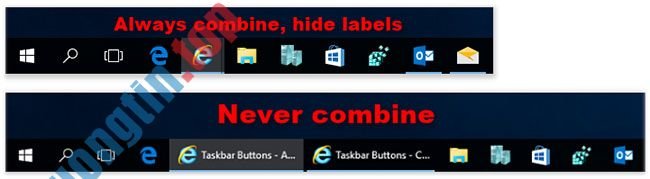
- Always combine, hide labels – Đây là cài đặt mặc định. Mỗi phần mềm xuất hiện dưới dạng một nút (biểu tượng) duy nhất, ngay khi khi nhiều cửa sổ cho một ứng dụng được mở.
- Combine when taskbar is full – Cài đặt này hiển thị mỗi cửa sổ đang mở dưới dạng một nút riêng lẻ. Khi thanh tác vụ trở nên “đông đúc”, các ứng dụng có nhiều cửa sổ đang mở sẽ gộp thành một nút ứng dụng duy nhất. Nhấp vào nút này hiển thị bản kê các cửa sổ đang mở.
- Never combine – Cài đặt này hiển thị mỗi cửa sổ dưới dạng một nút riêng lẻ và không bao giờ kết hợp chúng, thậm chí có bao nhiêu cửa sổ đang mở. Khi nhiều phần mềm và cửa sổ mở ra, các nút sẽ trở nên nhỏ hơn.
Hướng dẫn này sẽ chỉ cho bạn cách chỉ định tùy chọn kết hợp các nút trên thanh tác vụ trong Windows 10.
Thay đổi nút trên thanh tác vụ chính trong Settings
1. Mở Settings và nhấp vào biểu tượng Personalization.
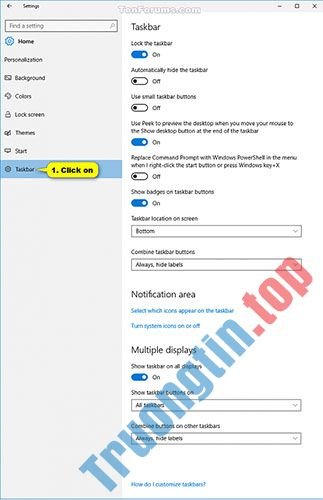
2. Nhấp vào Taskbar ở bên trái và chọn cài đặt Combine taskbar buttons bạn mong muốn trong phần Taskbar ở bên phải.
3. Bây giờ, bạn có thể đóng Settings nếu muốn.
Thay đổi nút trên các thanh tác vụ khác trong Settings
1. Mở Settings và nhấp vào biểu tượng Personalization.
2. Nhấp vào Taskbar ở phía bên trái và bật Show taskbar on all displays trong phần Multiple displays nếu chưa thực hiện.
3. Chọn cài đặt Combine buttons on other taskbars mà bạn muốn.
4. Bây giờ, bạn cũng đều có thể đóng Settings nếu muốn.
Thay đổi các nút trên Taskbar chính bằng file BAT
Các file .bat có thể tải xuống bên dưới sẽ thay đổi giá trị DWORD trong registry key bên dưới.
HKEY_CURRENT_USERSoftwareMicrosoftWindowsCurrentVersionExplorerAdvanced
TaskbarGlomLevel DWORD
0 = Always combine, hide labels
1 = Combine when taskbar is full
2 = Never combine
1. Thực hiện bước 2 (tùy chọn Always ), bước 3 (tùy chọn Full ) hoặc bước 4 (tùy chọn Never ) bên dưới, tùy thuộc vào những gì bạn mong muốn làm.
2. Thiết lập cài đặt Always Combine, Hide Labels cho Taskbar chính.
Lưu ý : Đây là thiết lập mặc định.
Tải xuống file Main_Taskbar_Always_combine_hide_labels.bat và chuyển đến bước 5 bên dưới.
3. Thiết lập cài đặt Combine when Taskbar is Full cho Taskbar chính
Tải xuống file Main_Taskbar_Combine_when_taskbar_is_full.bat và chuyển đến bước 5 bên dưới.
4. Thiết lập cài đặt Never Combine cho Taskbar chính
Tải xuống file Main_Taskbar_Never_combine.bat và chuyển đến bước 5 bên dưới.
5. Lưu file .bat vào desktop.
6. Bỏ chặn file .bat.
7. Chạy file .bat.
8. Bây giờ, bạn sẽ thấy màn hình nhấp nháy và một Command Prompt sẽ nhanh chóng mở ra và đóng lại khi Explorer được khởi động lại để áp dụng các thay đổi registry.
9. Khi hoàn tất, bạn cũng đều có thể xóa file .bat đã tải xuống nếu muốn.
Thay đổi nút trên các thanh tác vụ khác bằng file BAT
Các file .bat có thể tải xuống bên dưới dành riêng cho registry key và những giá trị bên dưới.
HKEY_CURRENT_USERSOFTWAREMicrosoftWindowsCurrentVersionExplorerAdvanced
MMTaskbarEnabled DWORD
1 = Show taskbar on multiple displays (Hiển thị Taskbar trên rất nhiều màn hình)
MMTaskbarGlomLevel DWORD
0 = Always combine, hide labels
1 = Combine when taskbar is full
2 = Never combine
1. Thực hiện bước 2 (tùy chọn Always ), bước 3 (tùy chọn Full ) hoặc bước 4 (tùy chọn Never ) bên dưới, tùy thuộc vào những gì bạn mong muốn làm.
2. Thiết lập cài đặt Always Combine, Hide Labels cho các Taskbar khác (Đây là thiết lập mặc định)
Tải file Other_Taskbars_Always_combine_hide_labels.bat và chuyển đến bước 5 bên dưới.
3. Thiết lập cài đặt Combine when Taskbar is Full cho những Taskbar khác
Tải file Other_Taskbars_Combine_when_taskbar_is_full.bat và chuyển đến bước 5 bên dưới.
4. Thiết lập cài đặt Never Combine cho các Taskbar khác
Tải file Other_Taskbars_Never_combine.bat và chuyển đến bước 5 bên dưới.
5. Lưu file .bat vào desktop.
6. Bỏ chặn file .bat.
7. Chạy file .bat.
8. Bây giờ, bạn sẽ thấy màn hình nhấp nháy, cùng theo với một Command Prompt nhanh chóng mở ra và đóng lại khi Explorer được khởi động lại, để áp dụng các thay đổi registry.
9. Khi hoàn tất, bạn có thể xóa file .bat đã tải xuống nếu muốn.
- Cách thêm chức năng điều khiển media vào Taskbar trong Windows
- Bật/tắt việc hiển thị màu cho Start, Taskbar và Action Center trên Windows 10
- Cách bật/tắt “Make Taskbar Icons Easier to Touch” khi vào Tablet Posture trên Windows 10
- Cách hiển thị thứ trên thanh tác vụ Windows 10
windows 10,Taskbar,Taskbar trong Windows 10,nhóm các nút trên Taskbar,chỉ định cách nhóm các nút trên Taskbar
Nội dung Chỉ định cách nhóm các nút trên Taskbar trong Windows 10 được tổng hợp sưu tầm biên tập bởi: Tin Học Trường Tín. Mọi ý kiến vui lòng gửi Liên Hệ cho truongtin.top để điều chỉnh. truongtin.top tks.
Bài Viết Liên Quan






Bài Viết Khác
- Địa Chỉ Cài Win Quận 3 – Cài Đặt PC Laptop Tại Nhà Q3
- Sửa Wifi Tại Nhà Quận 4
- Sửa Laptop Quận 3
- Dịch Vụ Cài Lại Windows 7,8,10 Tận Nhà Quận 4
- Dịch Vụ Cài Lại Windows 7,8,10 Tận Nhà Quận 3
- Tuyển Thợ Sửa Máy Tính – Thợ Sửa Máy In Tại Quận 4 Lương Trên 10tr
- Tuyển Thợ Sửa Máy Tính – Thợ Sửa Máy In Tại Quận 3
- Địa Chỉ Vệ Sinh Máy Tính Quận 3 – Dịch Vụ Giá Rẻ
- 15 lệnh PowerShell cơ bản hữu ích dành cho Windows
- Màn Hình Laptop Fujitsu Giá Bao Nhiêu – Bảng Giá Mới
- Nạp Mực Máy In Đường Nguyễn Phạm Tuân Quận 6
- Sửa Điện Nước Quận 9
- Địa Chỉ Cài Win Ở Phường Phường 14 Quận 5